Panduan Penggunaan
Langkah demi langkah untuk admin sekolah, guru, wali kelas, scanner, dan siswa — beserta tampilan layarnya.
- Diperbarui
- 10 Agustus 2026
- Peran
- 5 peran
Butuh jawaban cepat?
Admin sekolah
Admin memegang seluruh penyiapan: identitas sekolah, jam masuk, hari aktif, kelas, mata pelajaran, dan daftar orang. Urutan di bawah bukan urutan menu, melainkan urutan pekerjaan — menyiapkan data induk lebih dulu membuat langkah berikutnya tidak mentok.
Mulai dari Pengaturan Sekolah
Isi jam masuk, jam pulang, dan hari aktif sebelum apa pun. Dua nilai ini yang menentukan siapa dihitung terlambat dan hari mana yang masuk rekap — mengubahnya belakangan berarti angka lama dan angka baru tidak lagi setara.
Zona waktu juga diisi di sini. Sekolah di WITA atau WIT wajib menggantinya, karena seluruh perhitungan "hari ini" mengikuti zona sekolah, bukan zona perangkat.
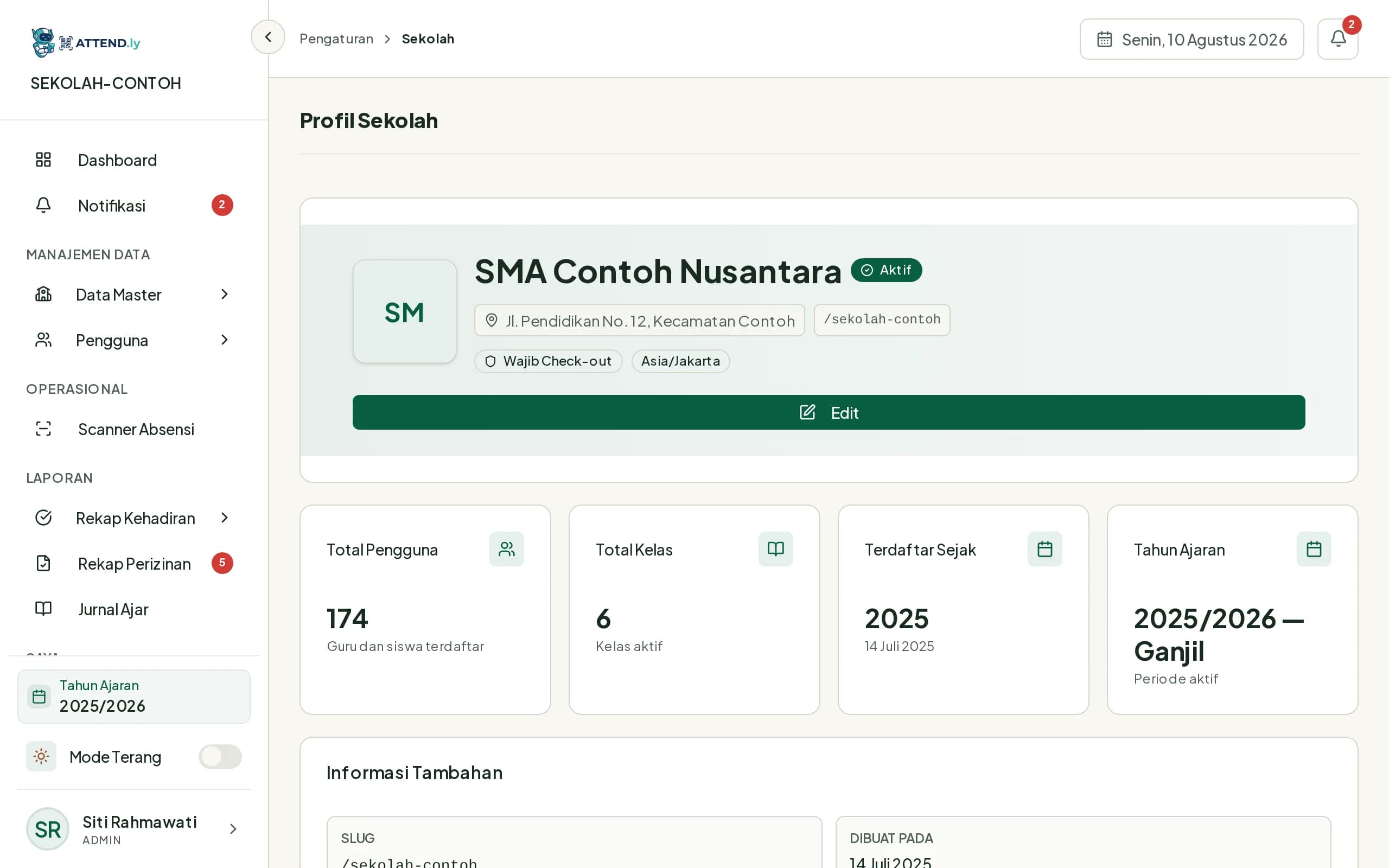
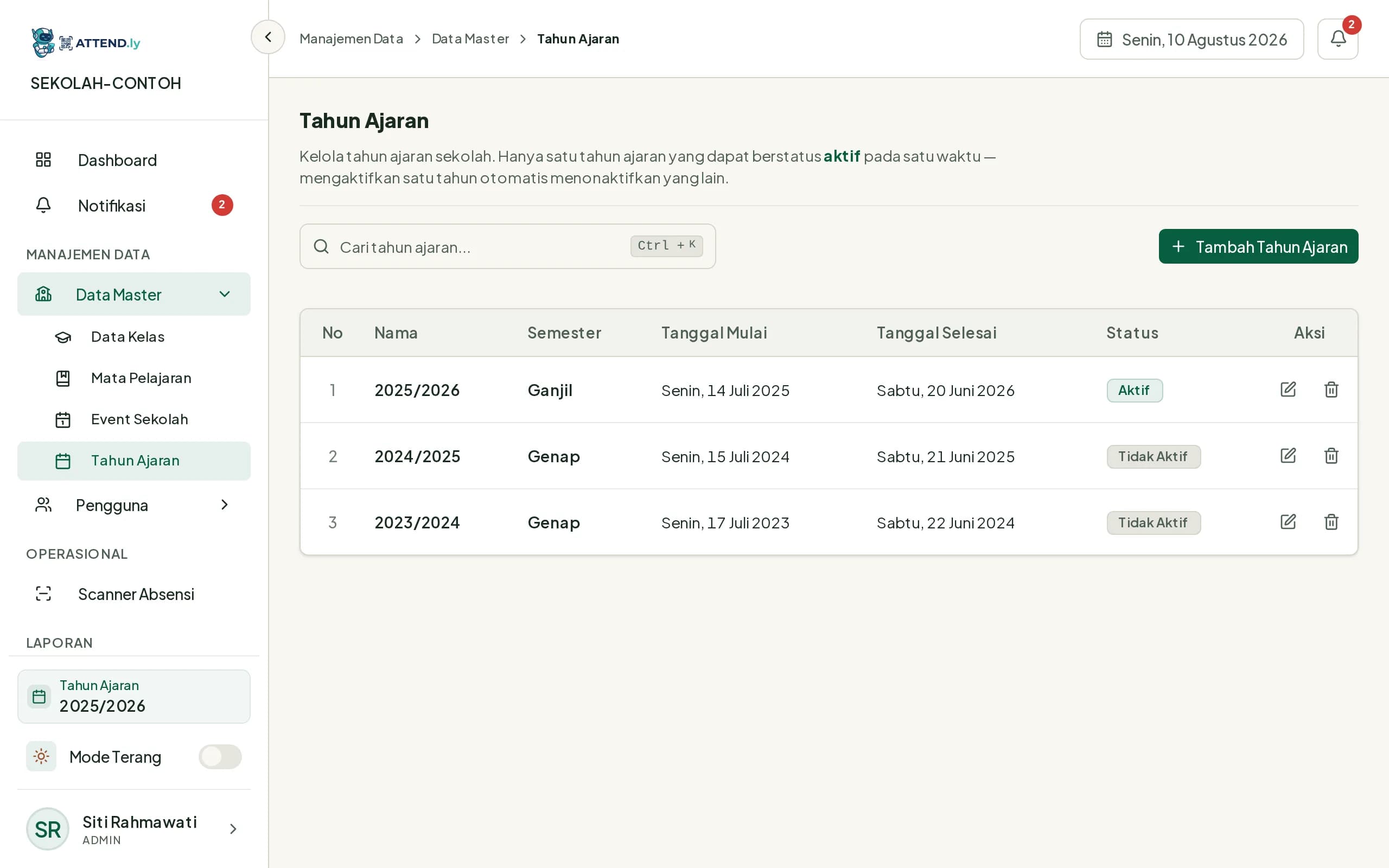
Buat Tahun Ajaran dan aktifkan satu
Kelas dan jadwal selalu menempel pada tahun ajaran yang aktif. Kalau belum ada yang aktif, jadwal tidak bisa dibuat dan rekap tidak punya rentang.
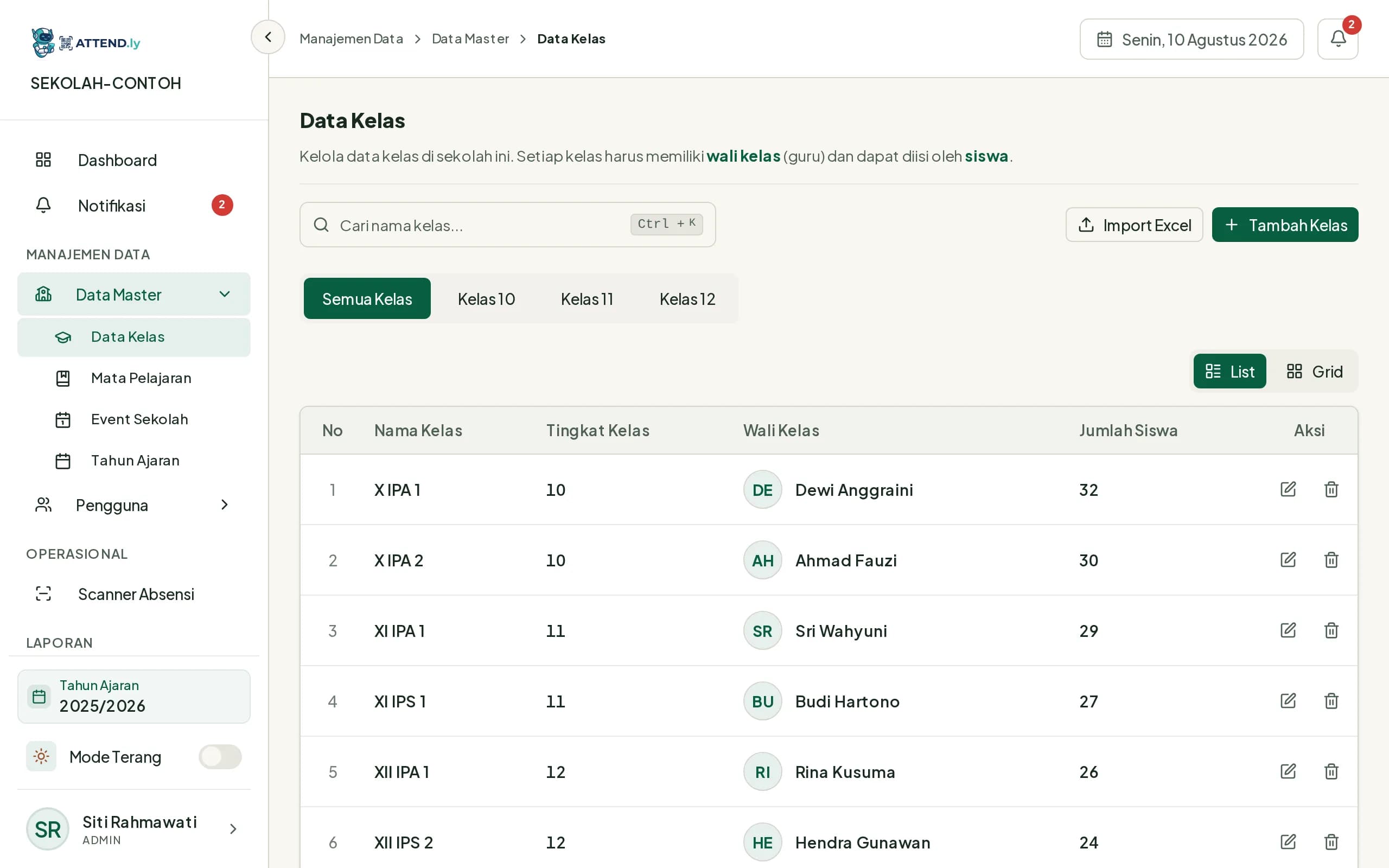
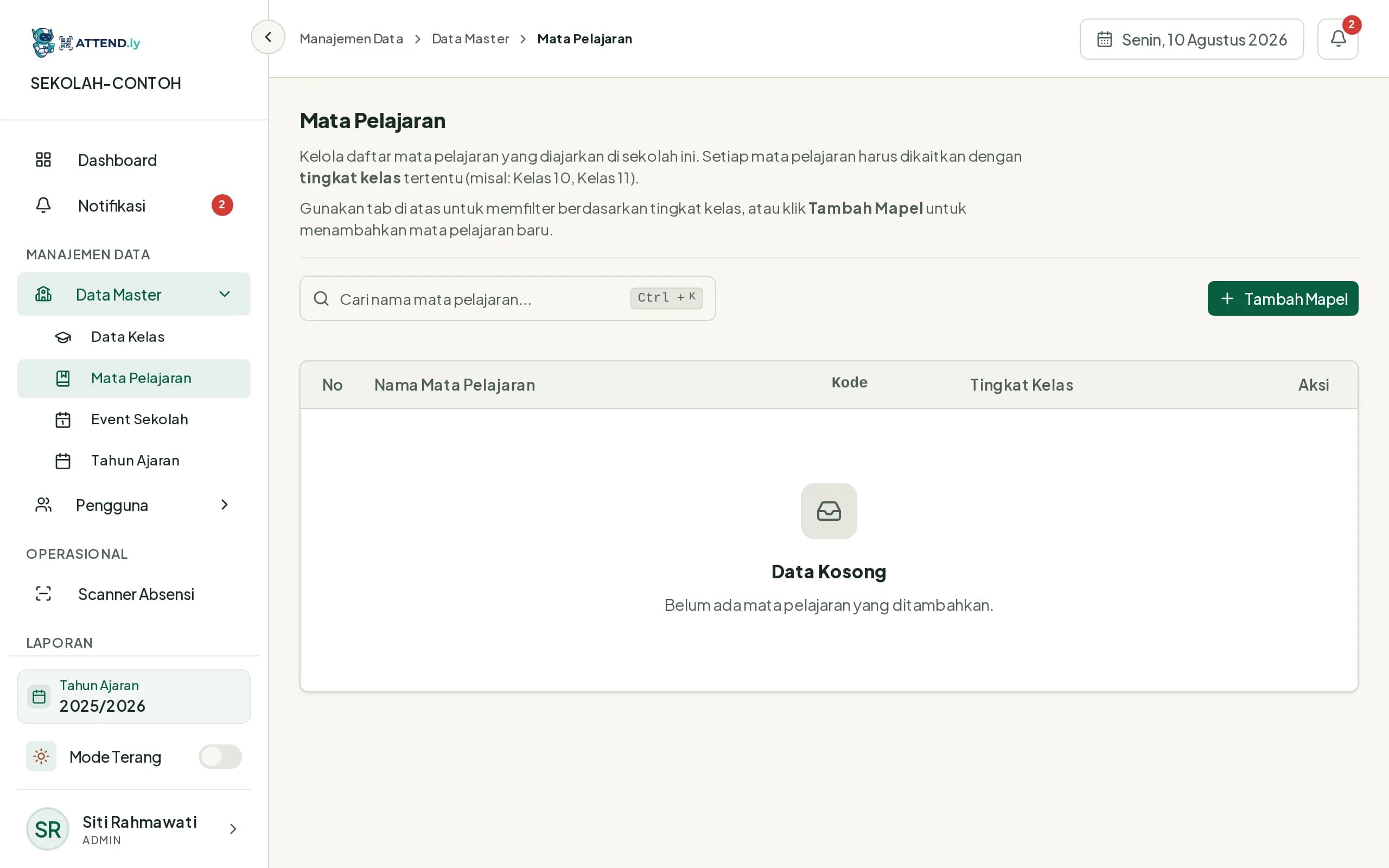
Isi Data Kelas dan Mata Pelajaran
Setiap kelas punya satu wali kelas. Penunjukan itulah yang nanti memunculkan menu "Kelas Saya" dan "Persetujuan Izin Siswa" pada akun guru bersangkutan.
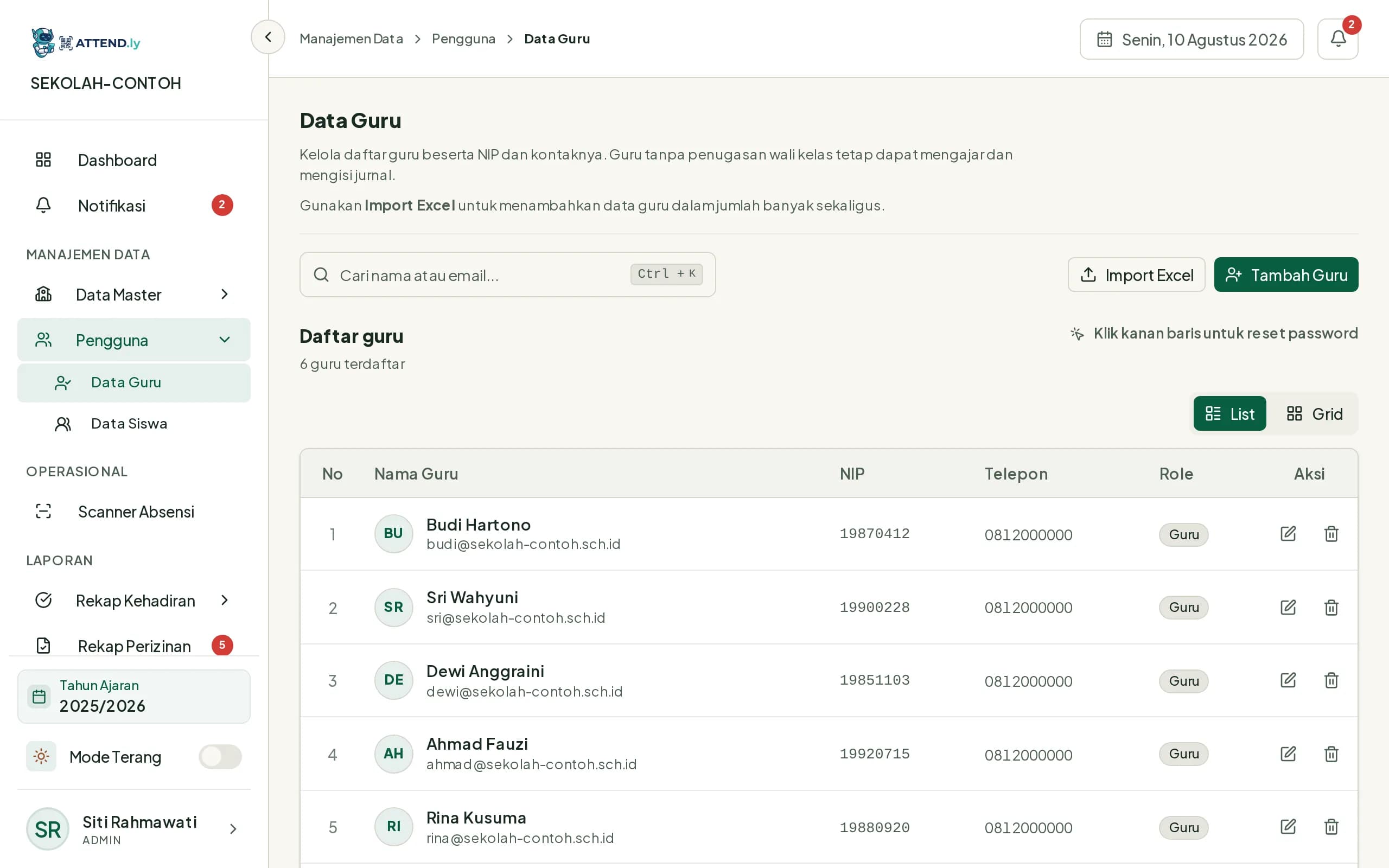
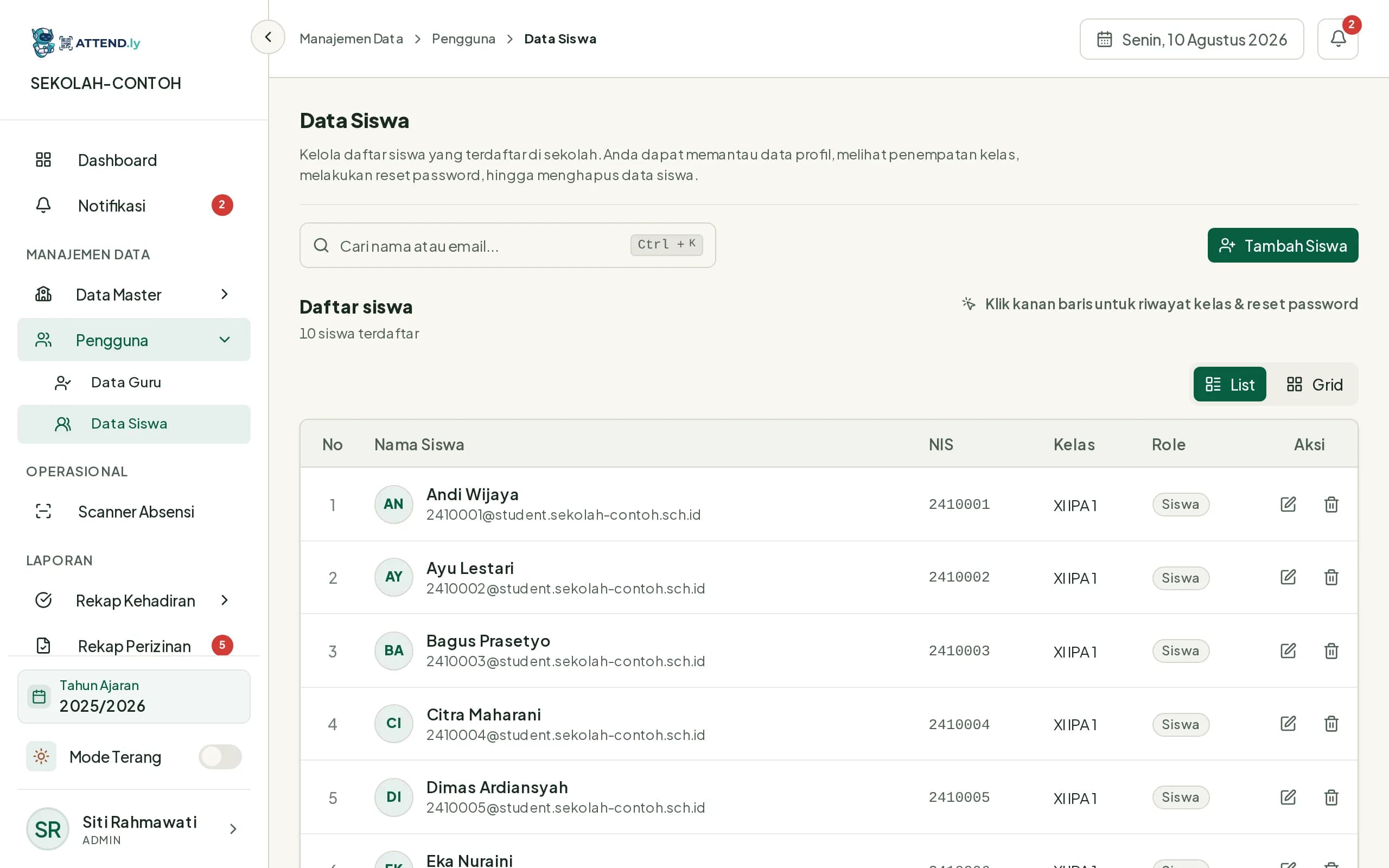
Masukkan Data Guru dan Data Siswa
Bagian terpanjang dari penyiapan, dan satu-satunya yang punya jalan pintas: impor Excel. Untuk sekolah dengan ratusan siswa, mengetik satu per satu tidak sepadan.
Cetak kartu QR per kelas
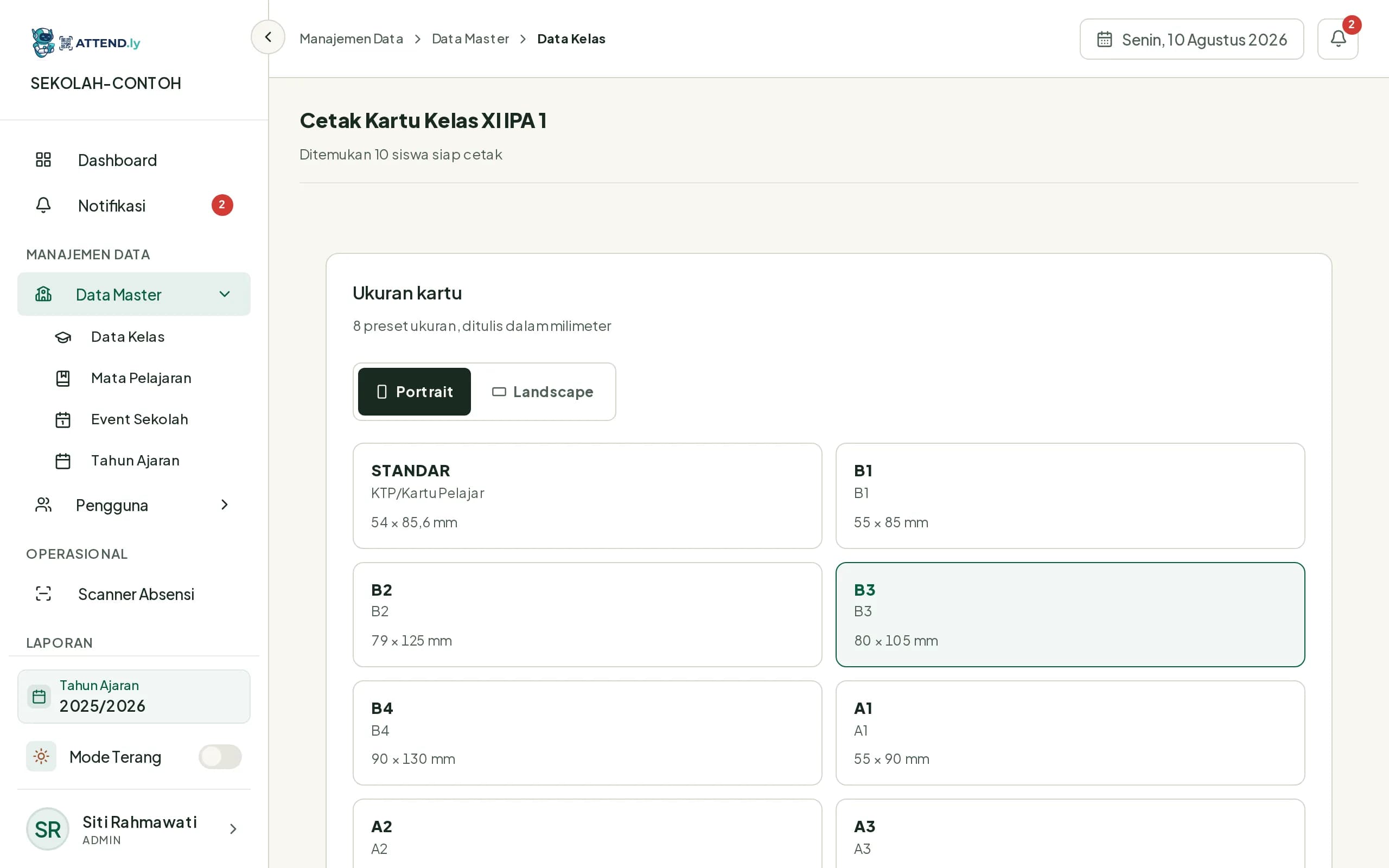
Tanpa langkah ini gerbang tidak punya apa pun untuk dipindai, jadi ini bagian dari penyiapan — bukan pelengkap. Buka Data Kelas, pilih kelasnya, lalu cetak kartu untuk seluruh siswa di kelas itu sekaligus.
Ukuran kartu dipilih di sini, delapan preset dalam milimeter. Pilih yang cocok dengan mesin cetak dan sarung kartu sekolah sebelum mencetak satu angkatan penuh — mengulang cetak seluruh sekolah jauh lebih mahal daripada mencoba satu kartu dulu.
Tandai Event Sekolah dan hari libur
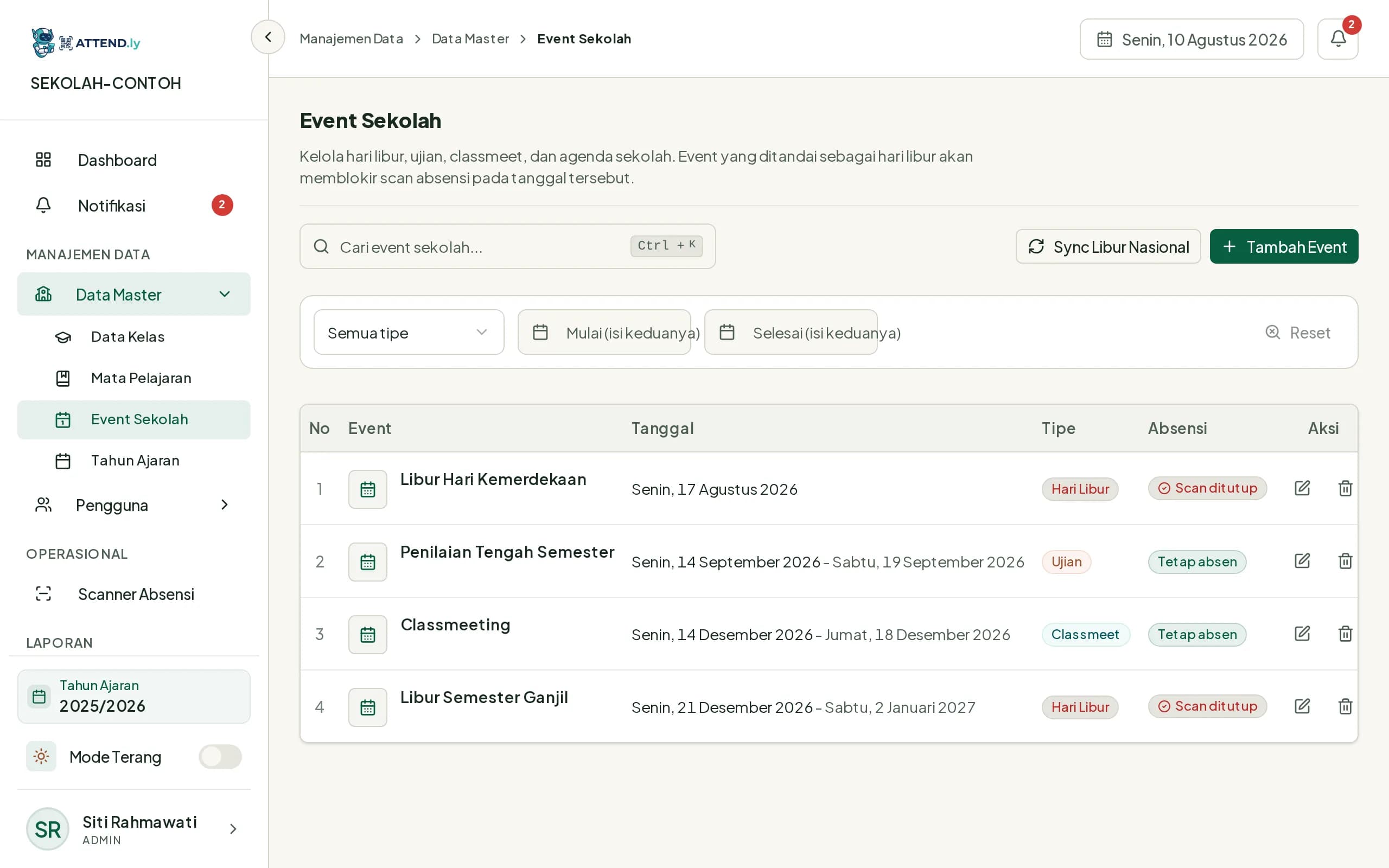
Hari yang ditandai libur tidak dihitung sebagai hari efektif, jadi ketidakhadiran di hari itu tidak menjadi alpa. Menandainya belakangan memang bisa, tapi rekap yang sudah terlanjur dibaca orang tidak ikut berubah di ingatan mereka.
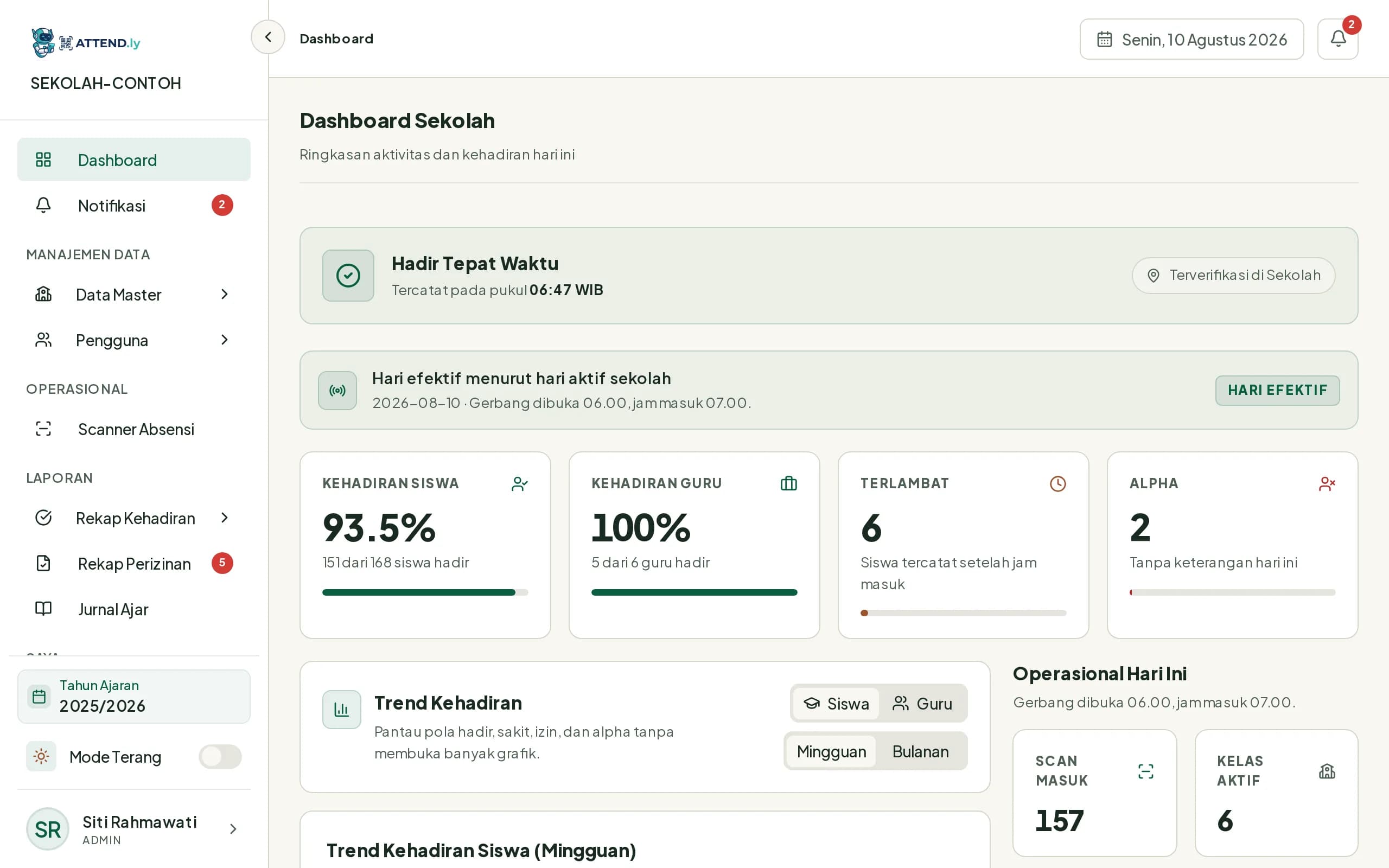
Pantau lewat Dashboard
Dashboard menjawab satu pertanyaan: hari ini bagaimana. Kehadiran siswa dan guru, jumlah terlambat, jumlah alpa, dan kelas yang perlu perhatian.
Baca laporan saat dibutuhkan
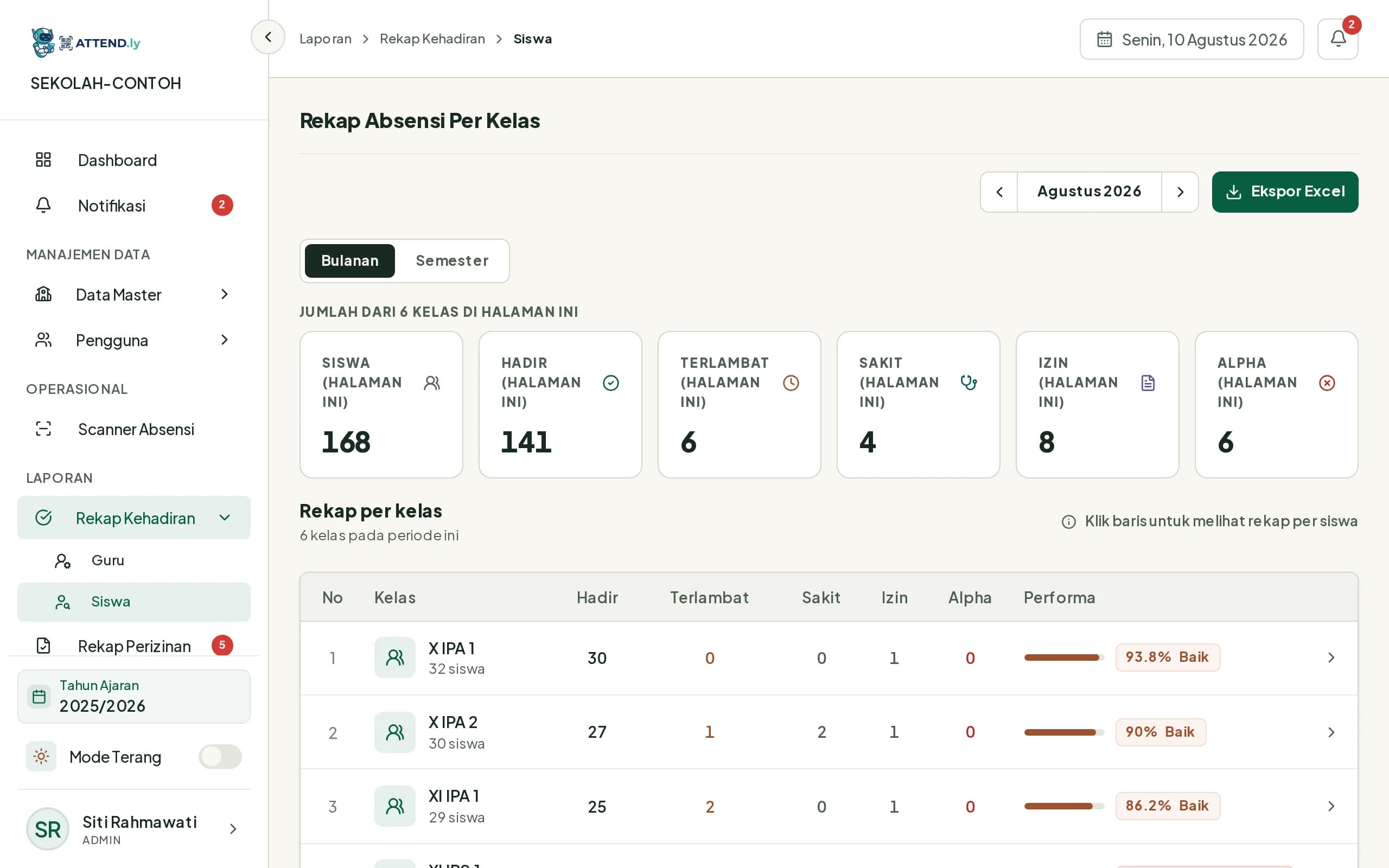
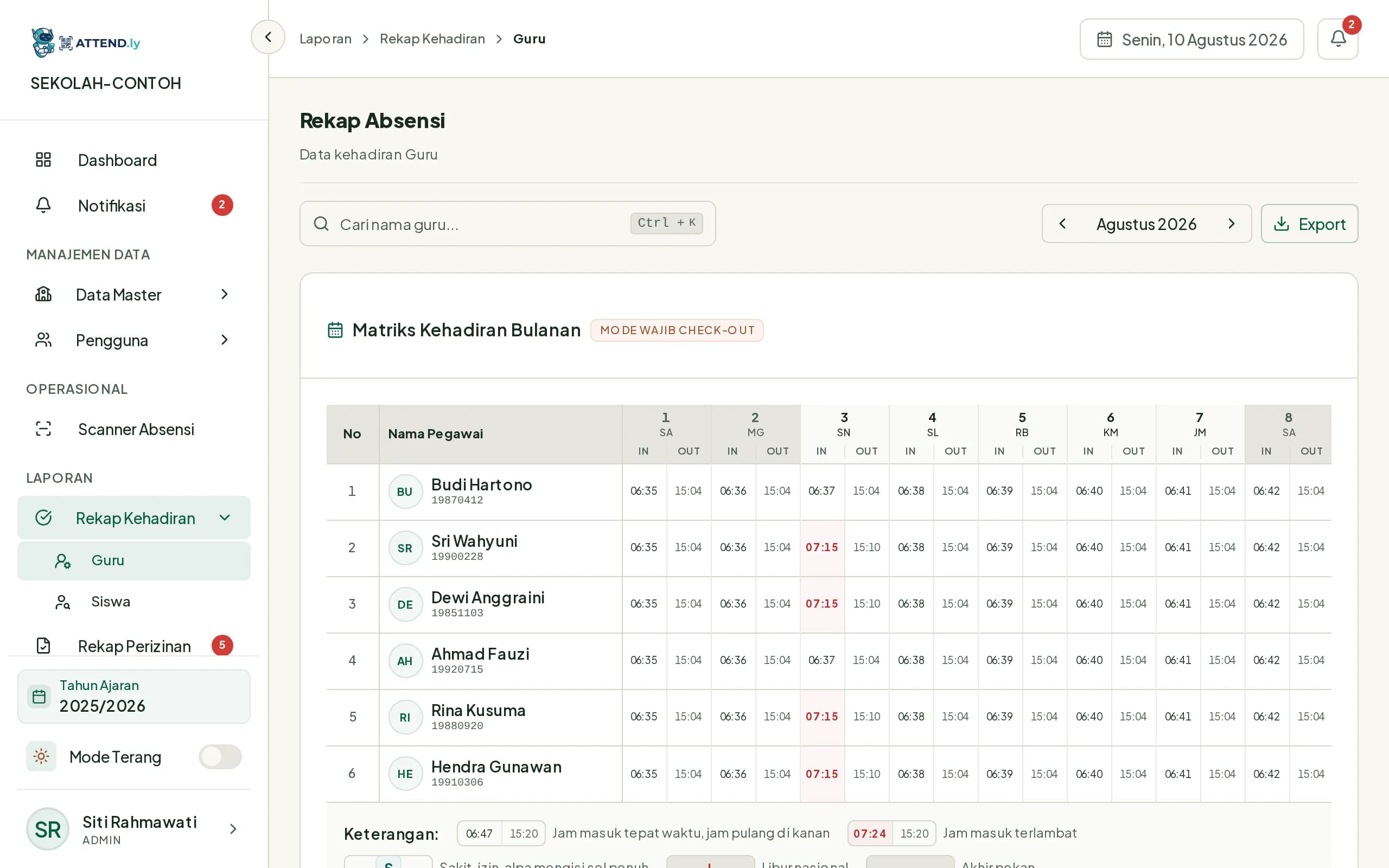
Empat rekap tersedia: kehadiran guru, kehadiran siswa per kelas, perizinan, dan jurnal ajar. Semuanya bisa diunduh sebagai Excel.
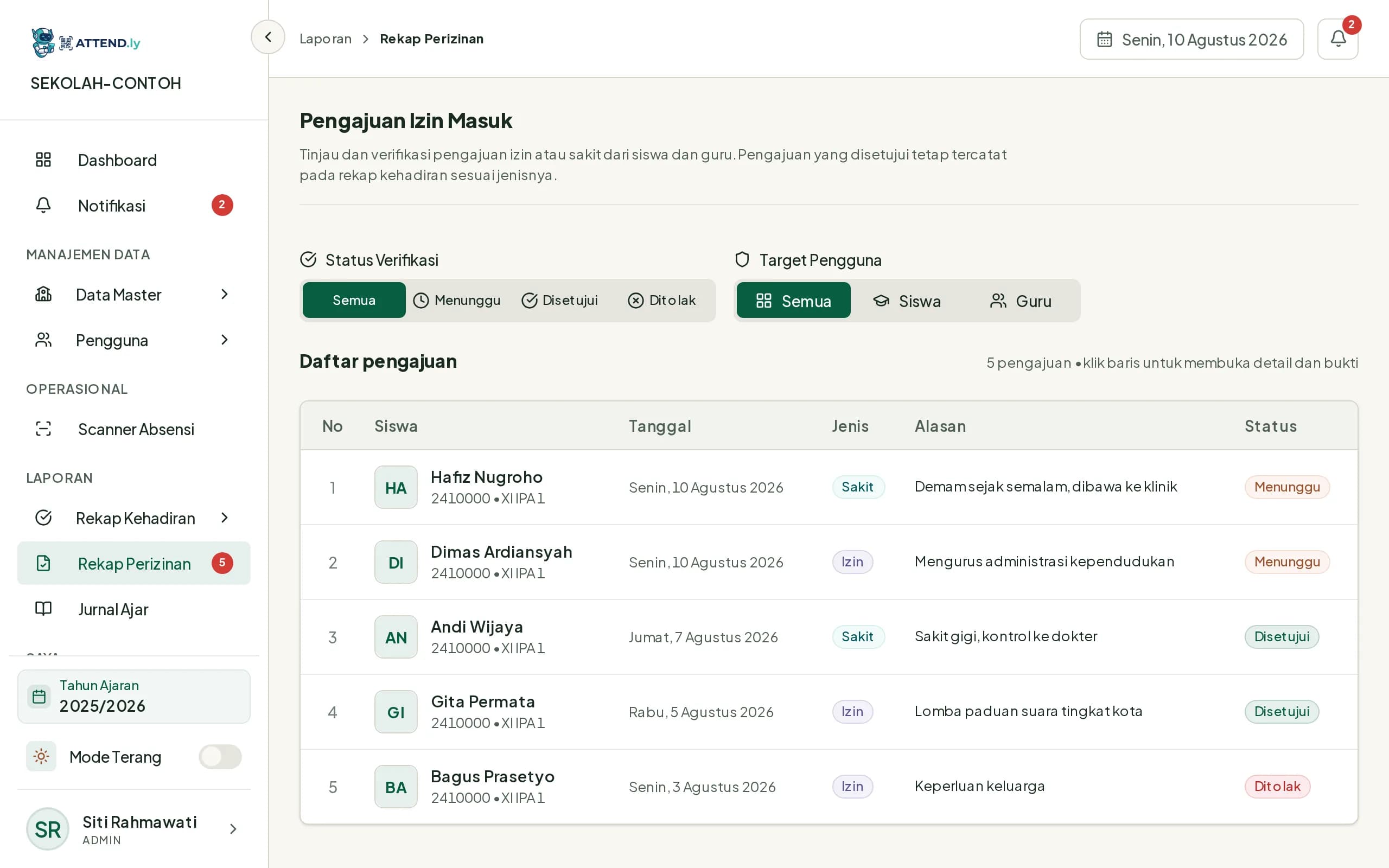
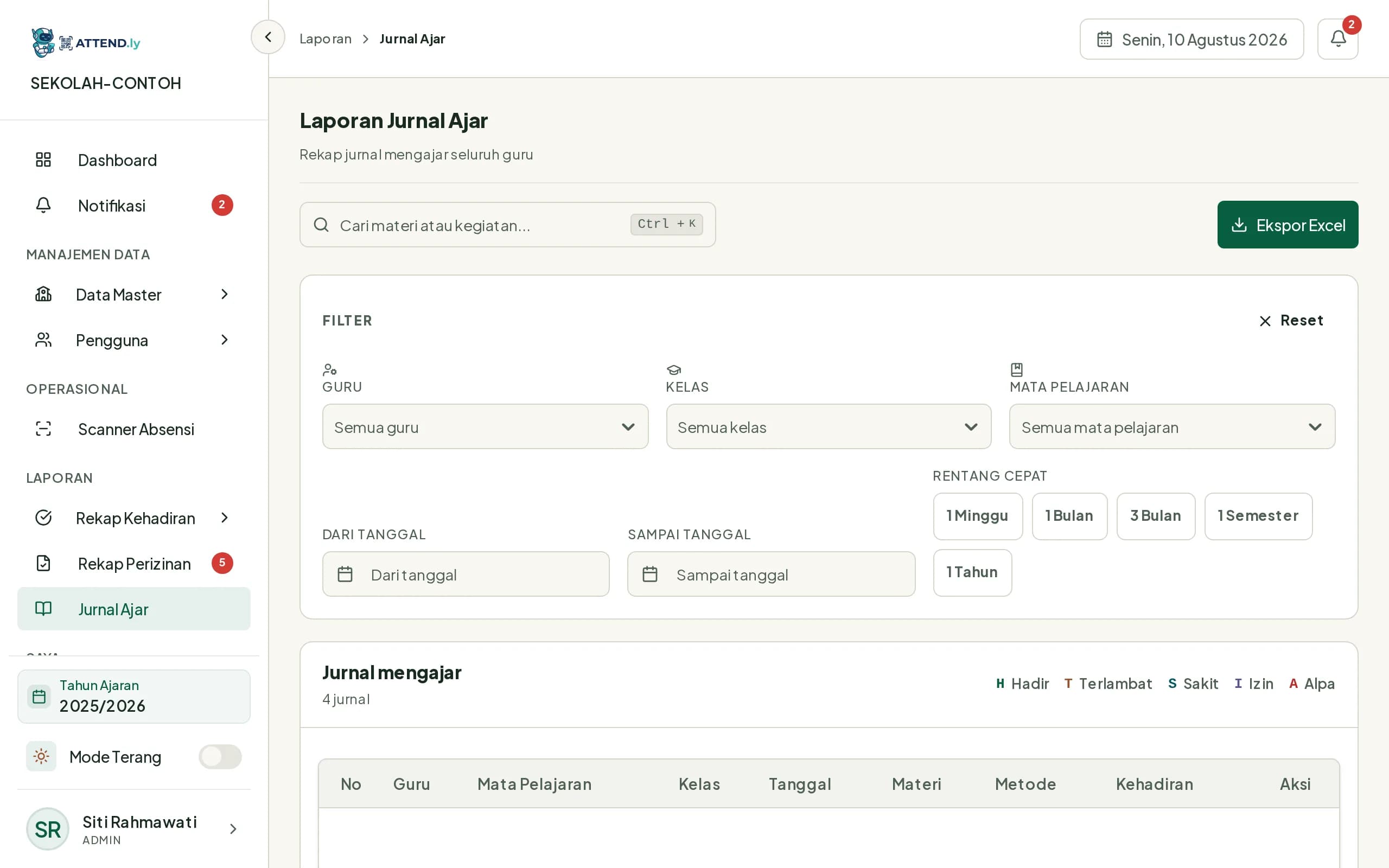
Akun sekolah dan admin pertamanya dibuatkan tim kami; tidak ada pendaftaran mandiri di aplikasi. Lihat Hubungi Kami bila sekolah Anda belum punya akun.
Guru
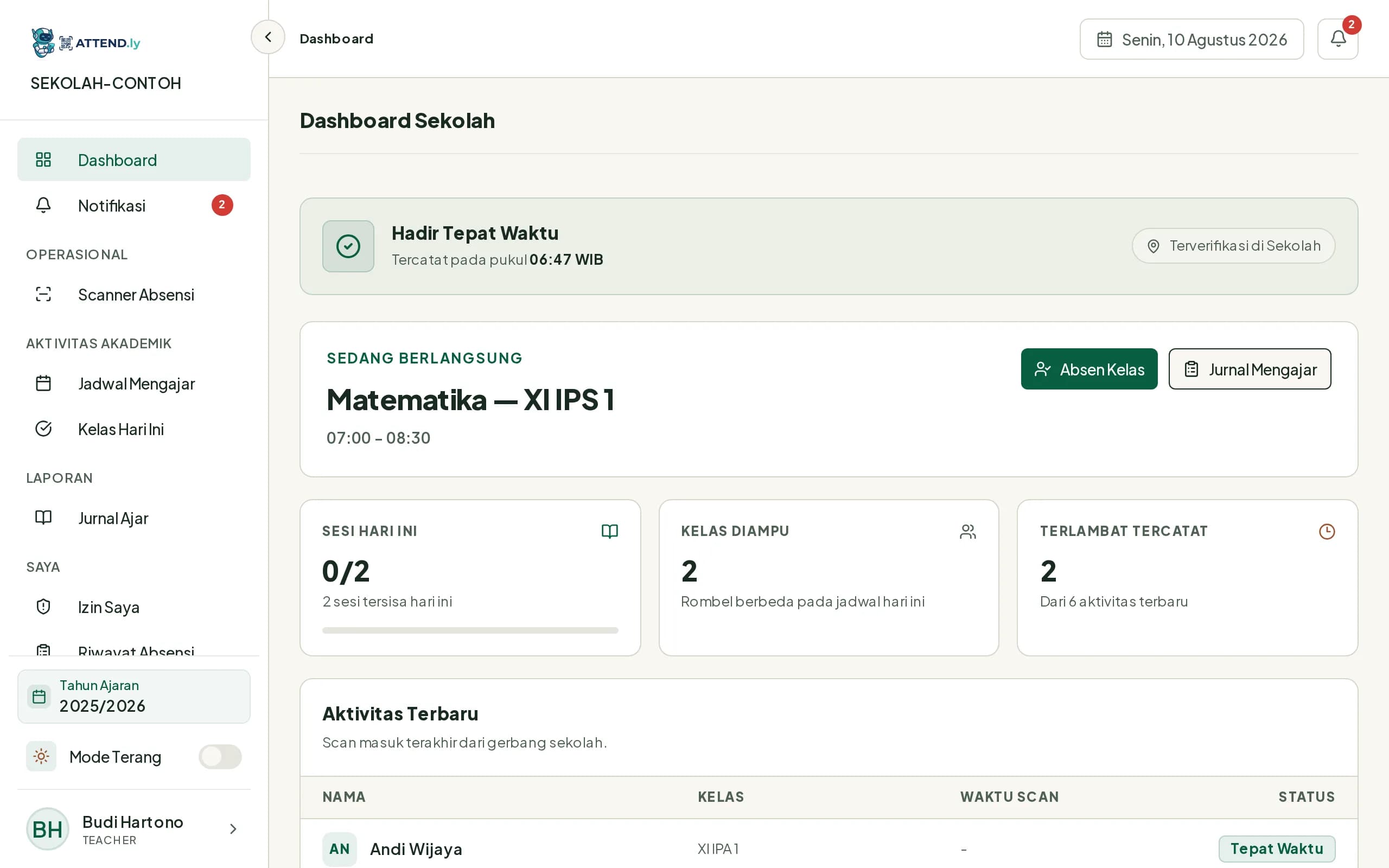
Guru tidak menyiapkan data apa pun. Pekerjaannya berulang setiap hari: melihat jadwal, mengajar, lalu mencatat apa yang diajarkan dan siapa yang hadir.
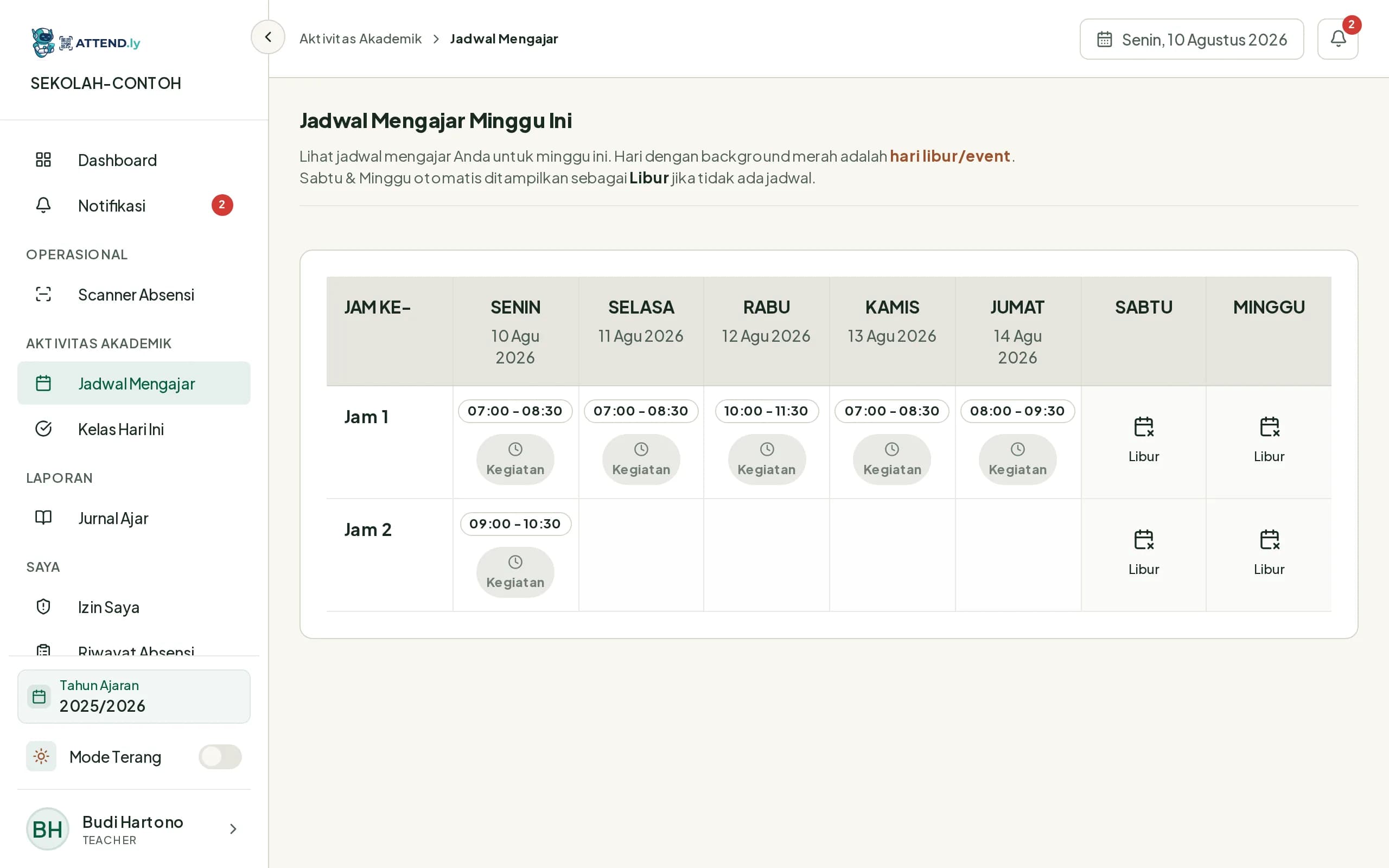
Lihat Jadwal Mengajar
Jadwal seminggu penuh, terbagi per hari. Yang ditampilkan hanya jadwal pada tahun ajaran yang sedang aktif.
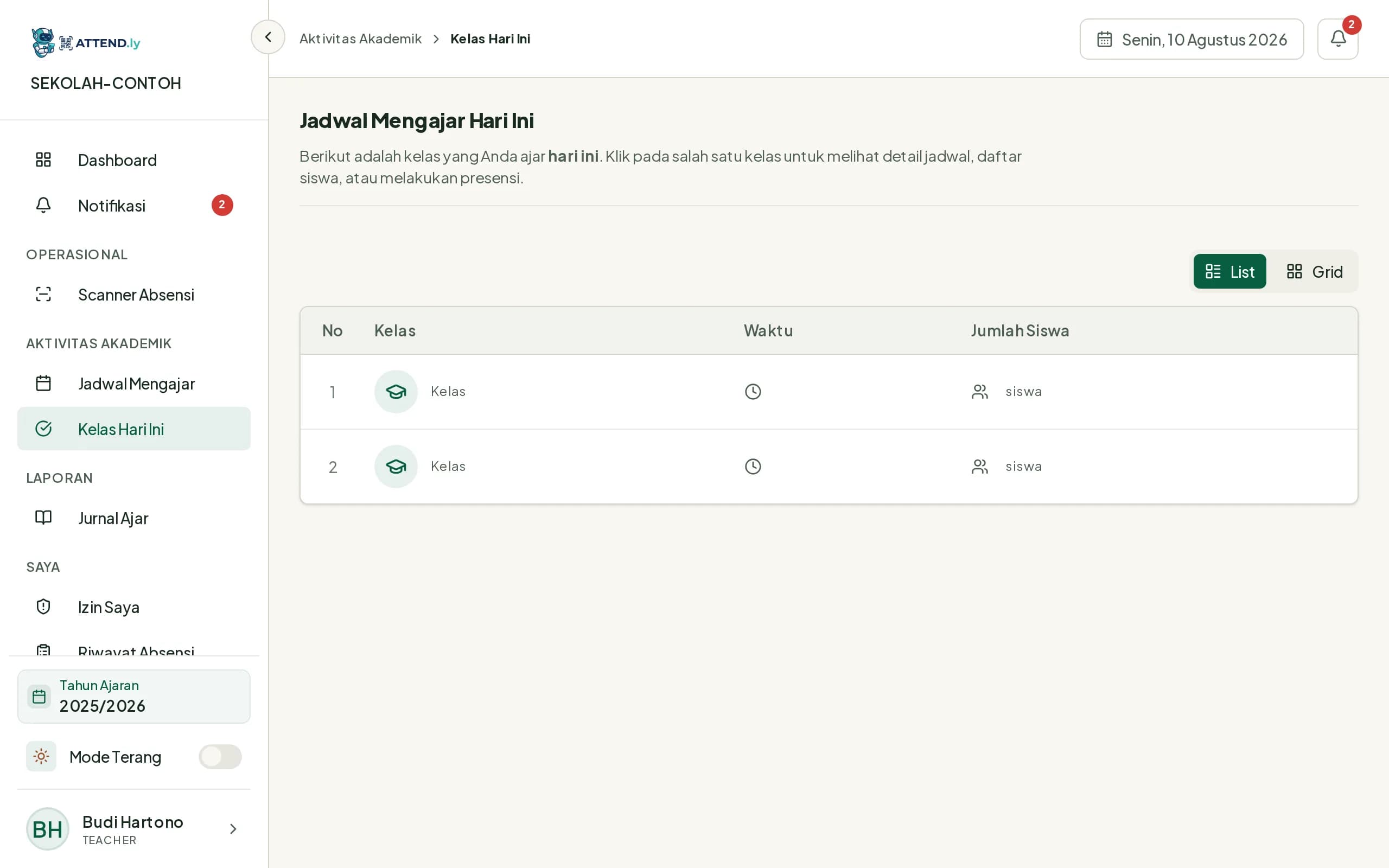
Buka Kelas Hari Ini
Daftar kelas yang diajar hari ini beserta penanda apakah jurnal dan absensi sesinya sudah diisi. Ini pintu masuk harian, bukan jadwal mingguan.
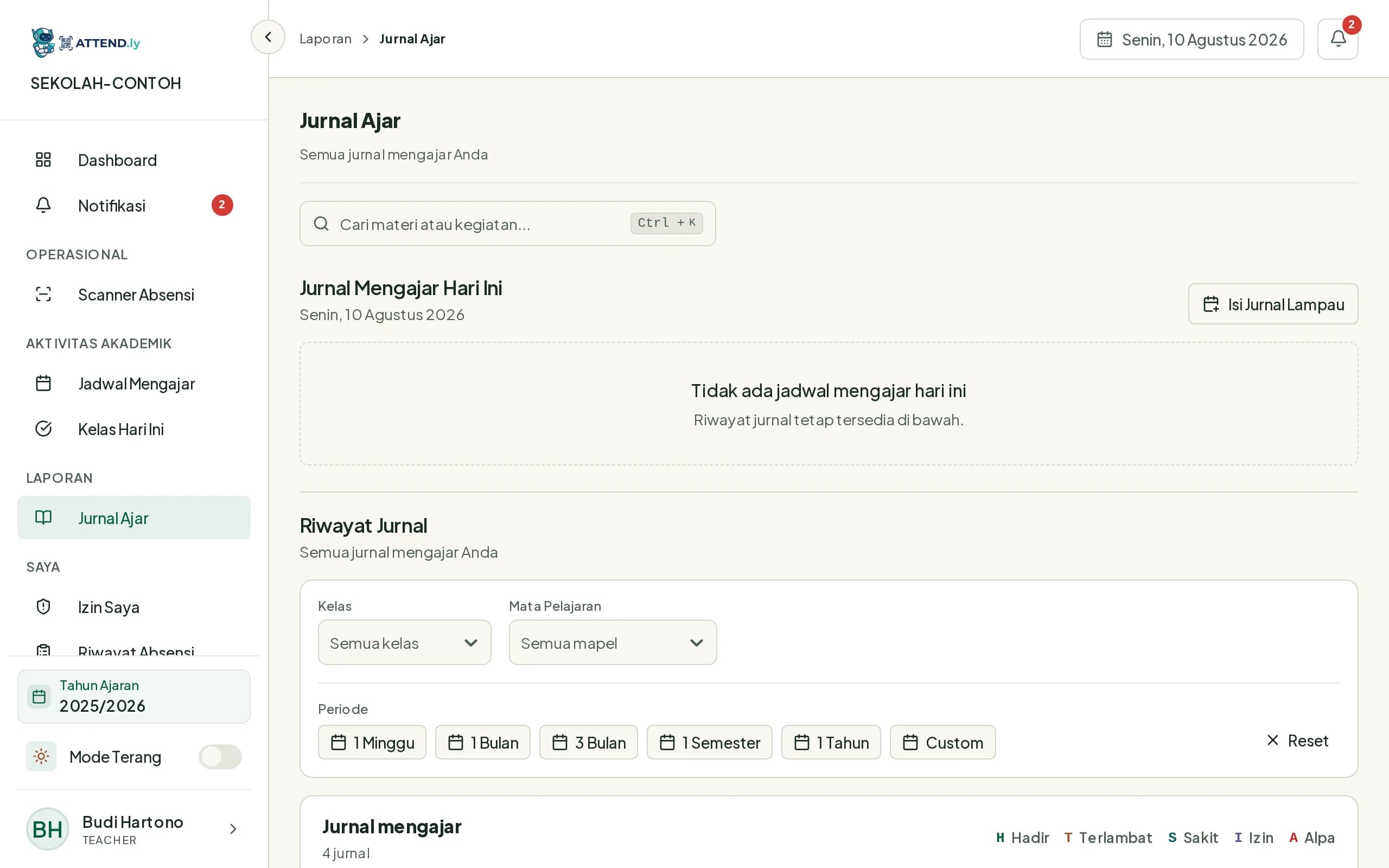
Isi Jurnal Ajar
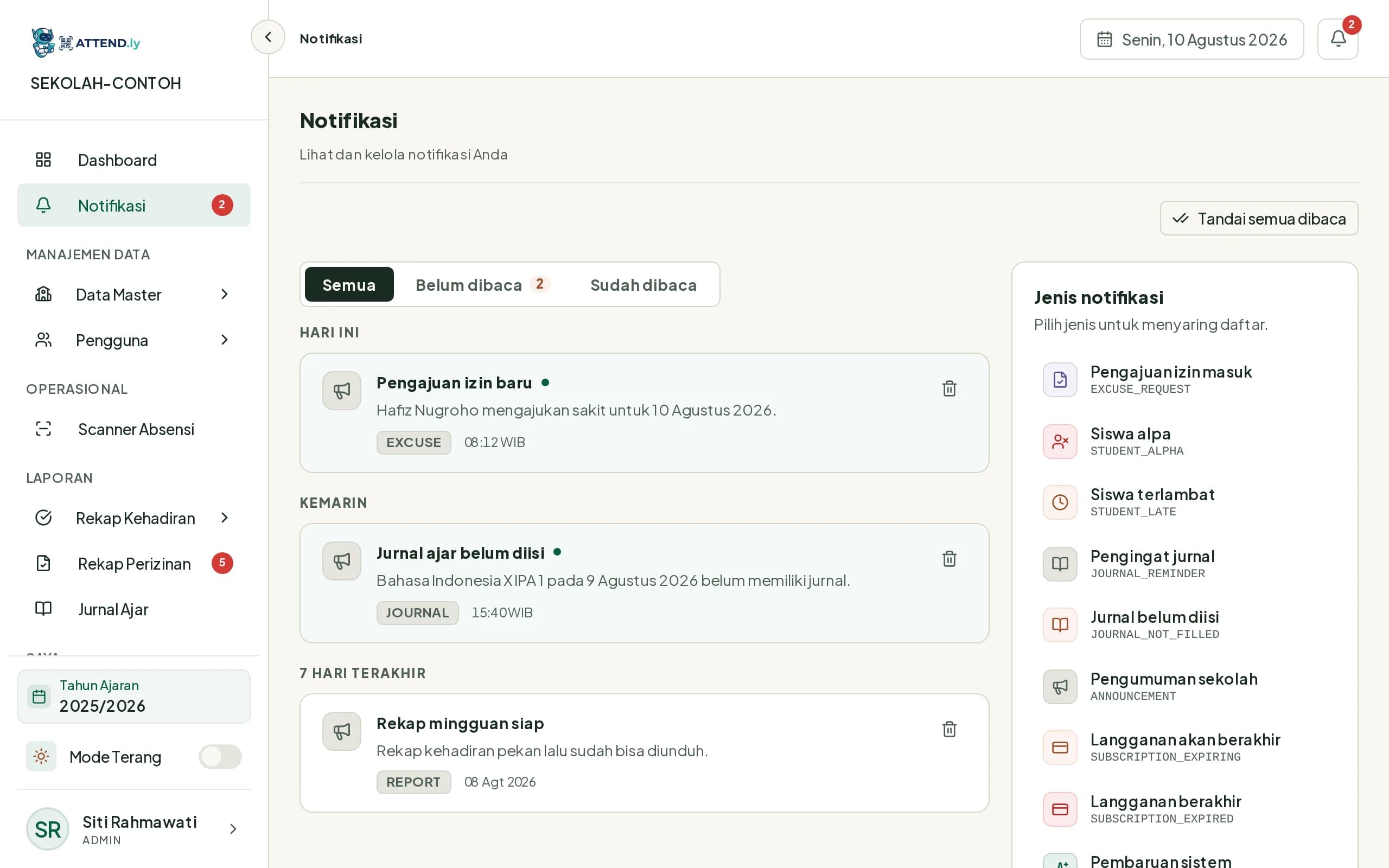
Materi yang diajarkan dan kehadiran per sesi dicatat di sini. Jurnal yang belum diisi muncul sebagai notifikasi bagi admin, jadi mengosongkannya bukan pilihan yang diam-diam.
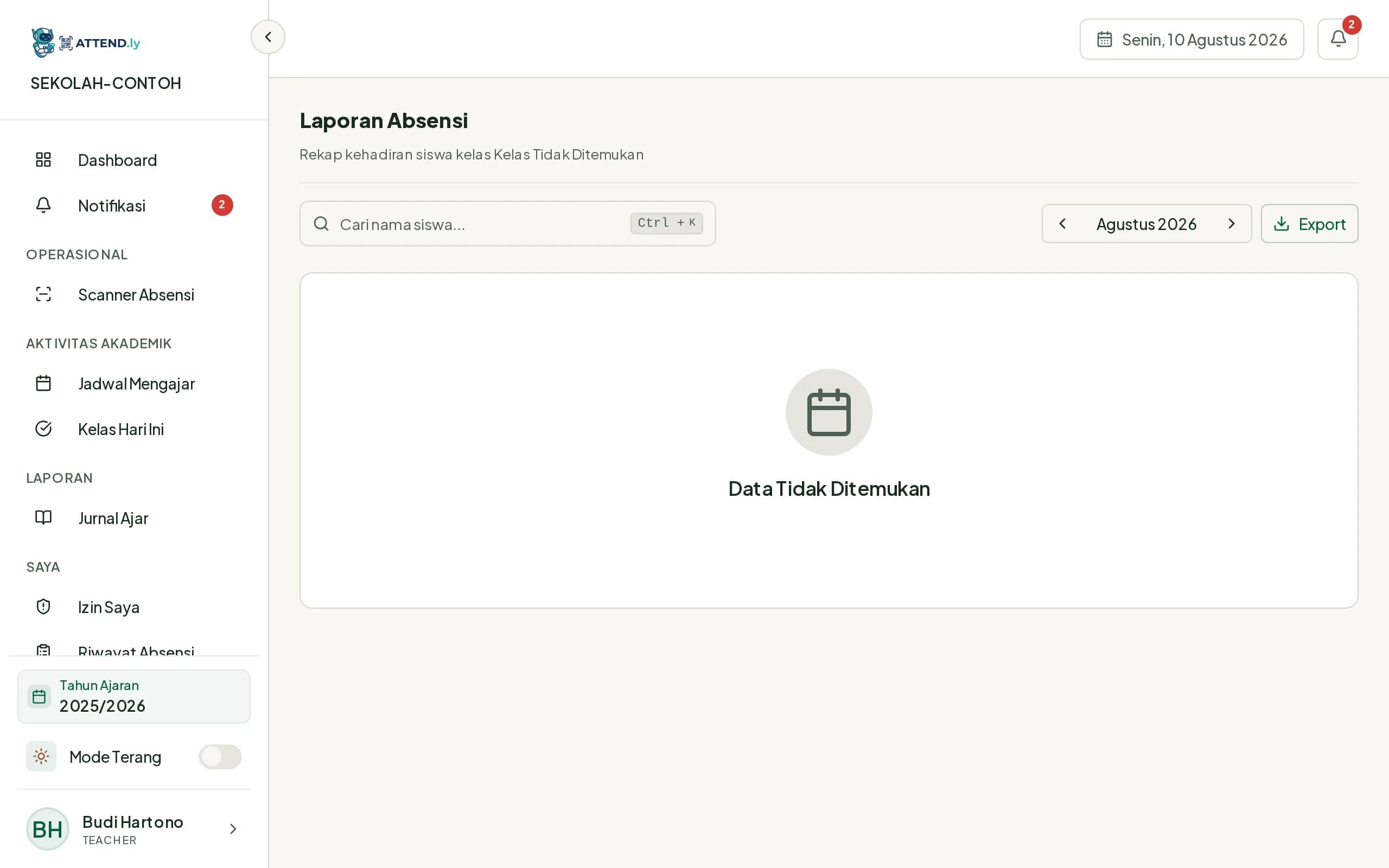
Periksa Laporan Absensi
Matriks kehadiran siswa untuk kelas yang dipilih, satu kolom per tanggal. Berguna untuk melihat pola, bukan sekadar angka akhir bulan.
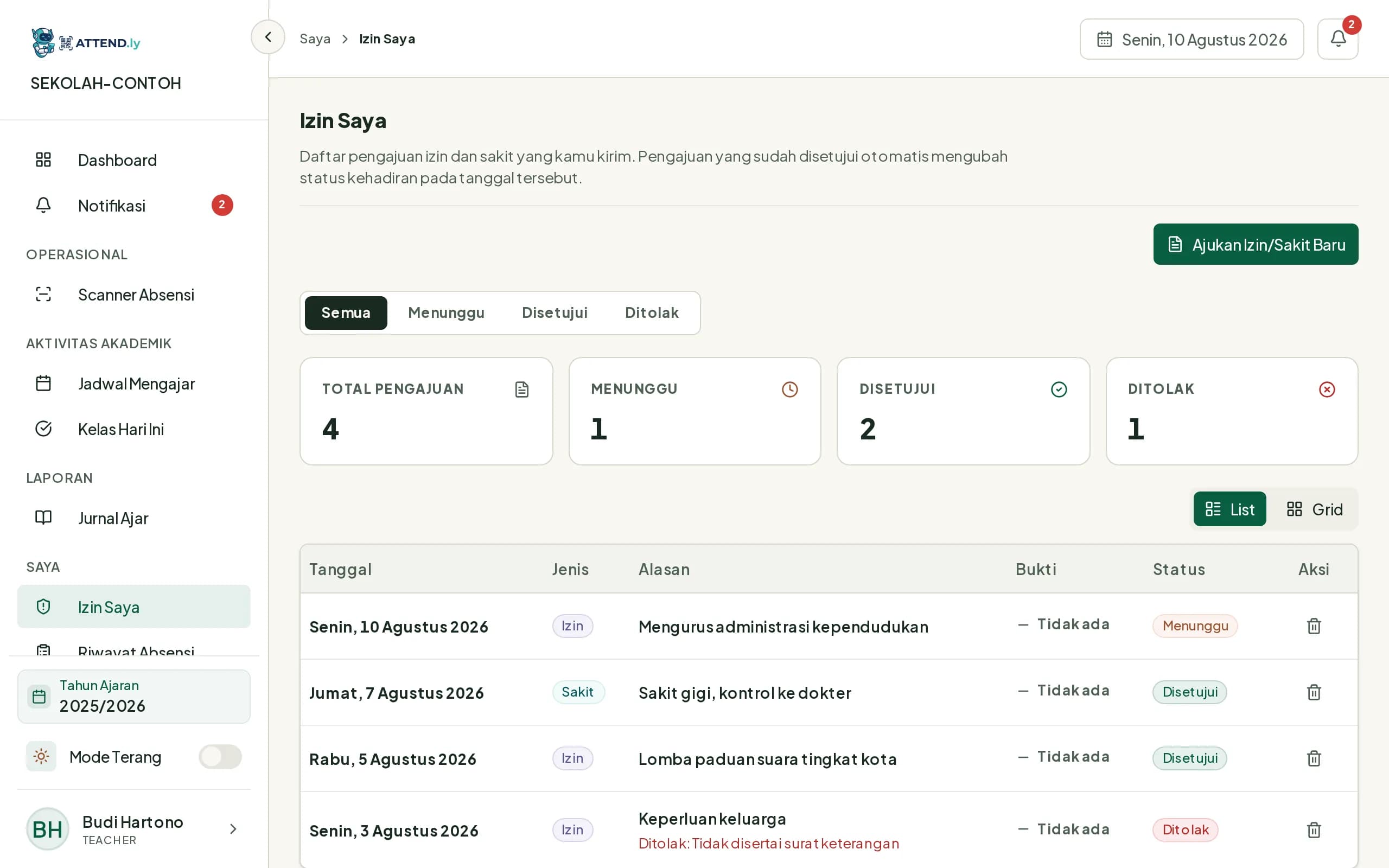
Absensi guru itu sendiri
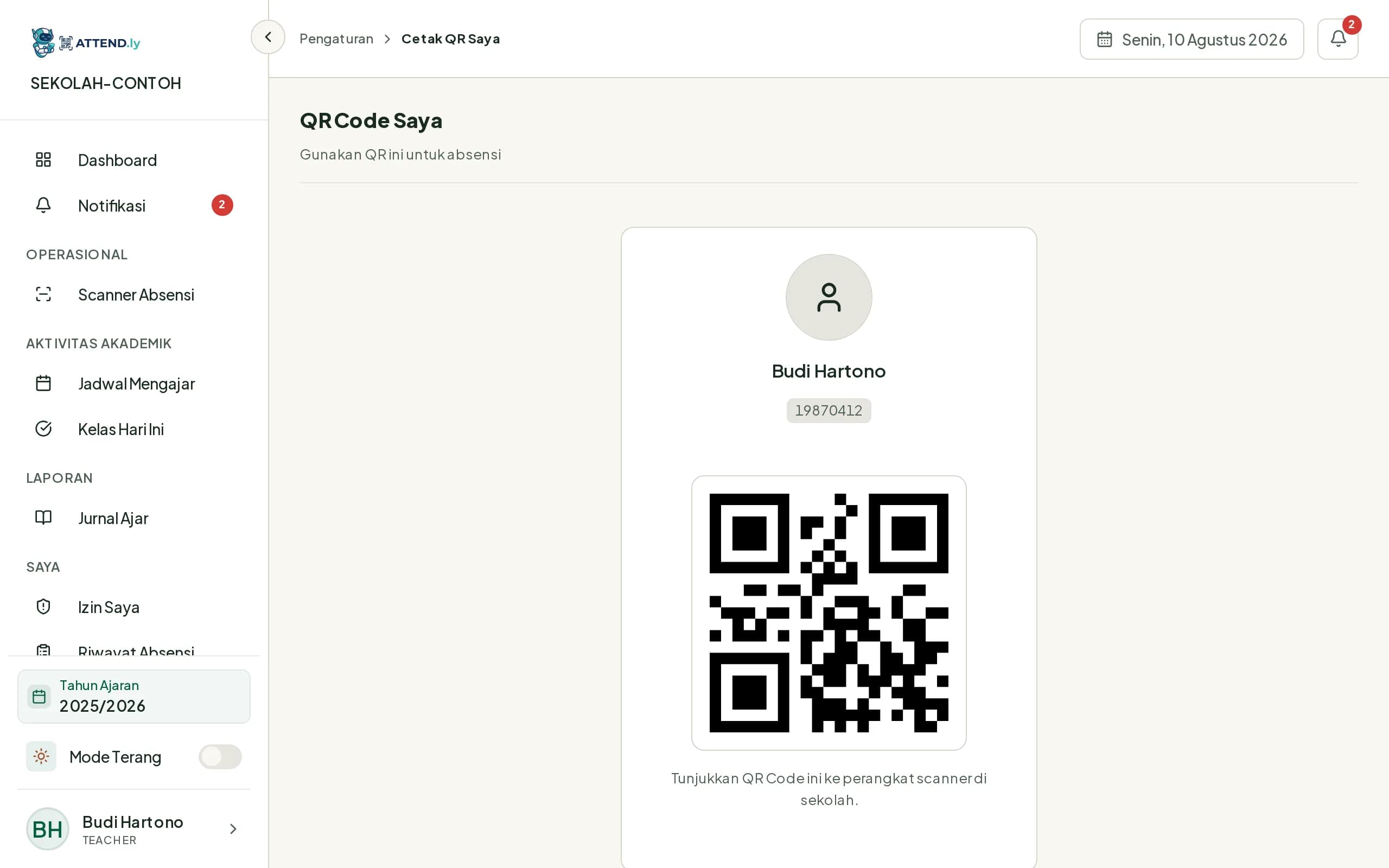
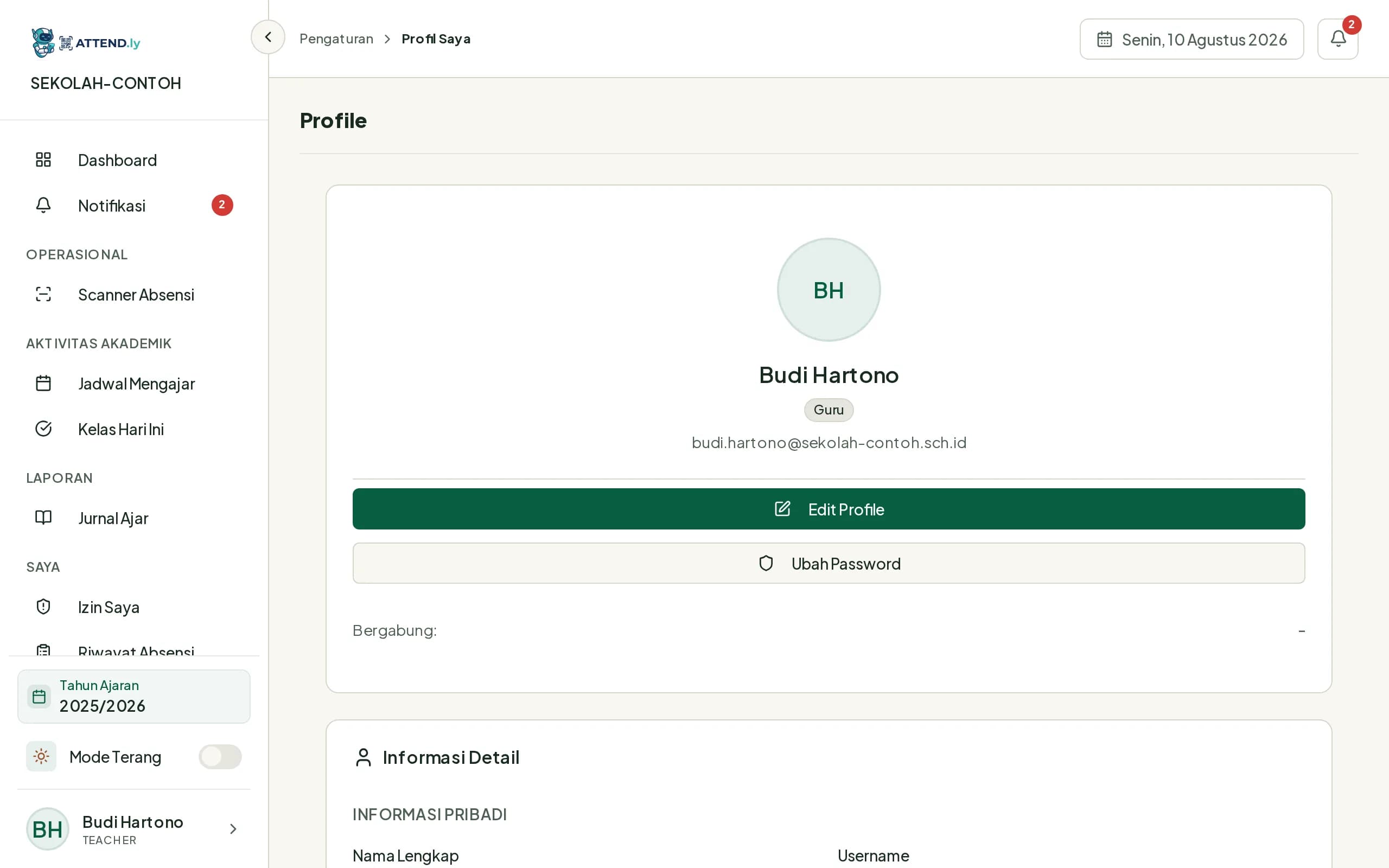
Guru juga discan di gerbang seperti siswa, dan bisa mengajukan izin atau sakit untuk dirinya sendiri. Dua menu di bawah ini sama persis dengan yang dipakai admin.
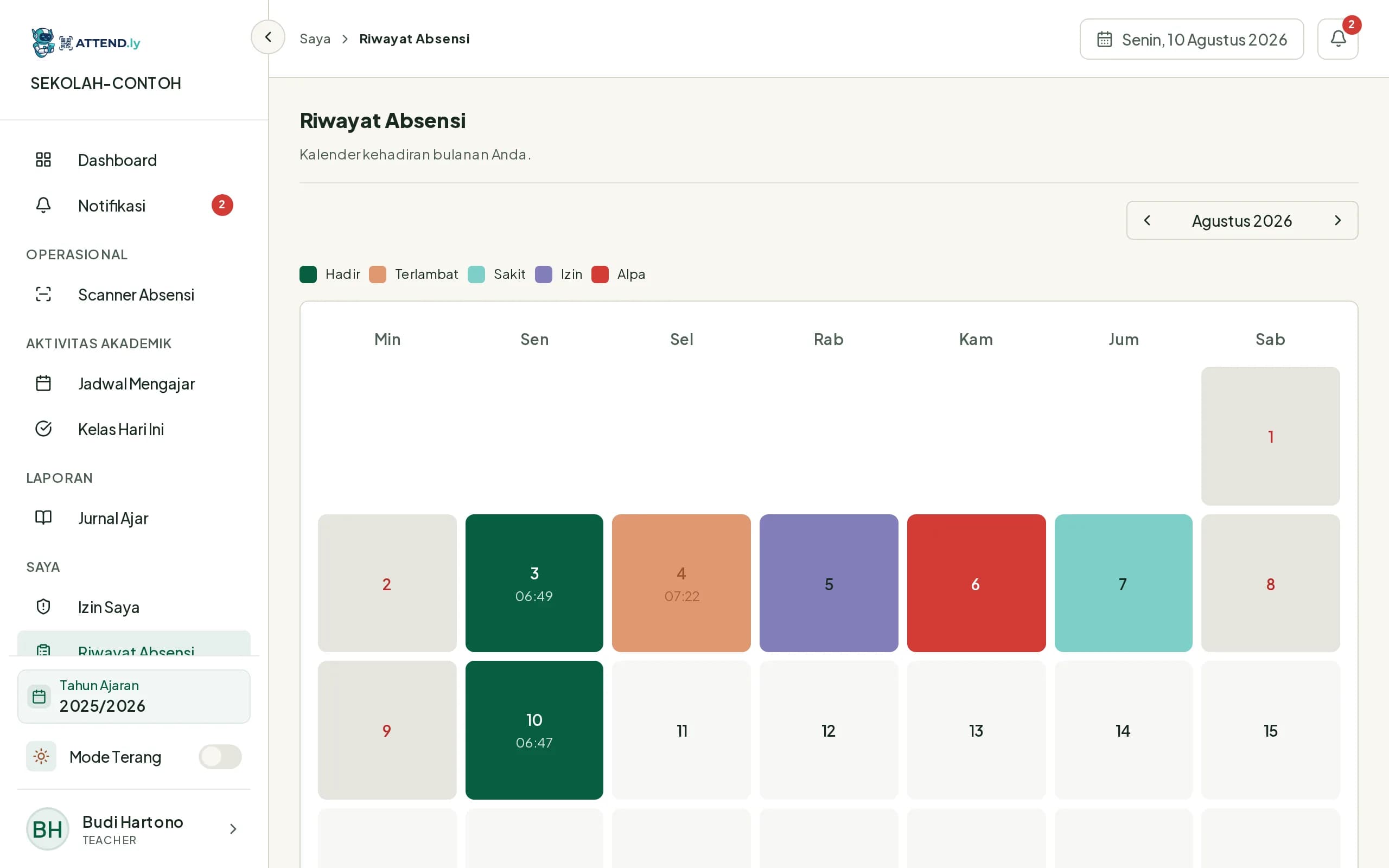
Kartu QR dan profil sendiri
Guru discan di gerbang memakai kartunya sendiri. Kartu itu bisa dilihat dan dicetak kapan saja lewat Cetak QR Saya — tidak perlu menunggu admin mencetakkannya.
Ganti kata sandi dan perbarui data diri dilakukan di Profil Saya. Kedua halaman ini sama persis untuk admin.
Wali kelas
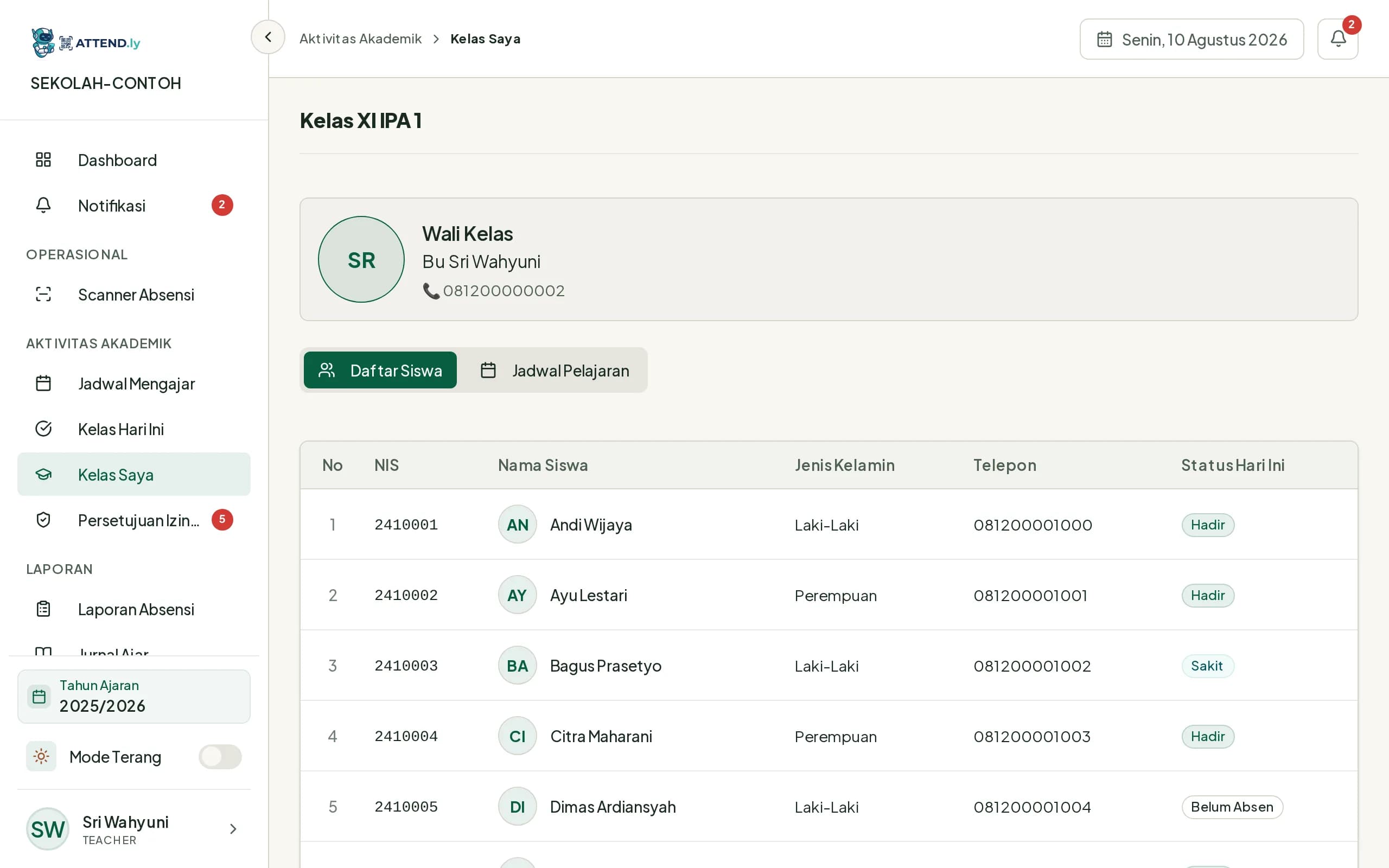
Wali kelas bukan peran terpisah. Ia guru biasa yang ditunjuk memegang satu kelas oleh admin. Begitu penunjukan itu dibuat, dua menu tambahan muncul di akunnya — selebihnya sama persis dengan bab Guru di atas.
Buka Kelas Saya
Daftar siswa kelas yang diampu, lengkap dengan status kehadiran hari ini dan jadwal pelajaran kelas tersebut.
Putuskan Persetujuan Izin Siswa
Setiap pengajuan sakit atau izin dari siswa di kelas ini menunggu keputusan wali kelasnya. Yang disetujui langsung masuk ke rekap sebagai sakit atau izin — bukan catatan terpisah, dan bukan alpa.
Pengajuan yang disertai foto surat dokter bisa dibuka lampirannya dari sini. Lampiran itu hanya bisa diakses oleh siswa pemiliknya, wali kelasnya, dan admin sekolahnya.
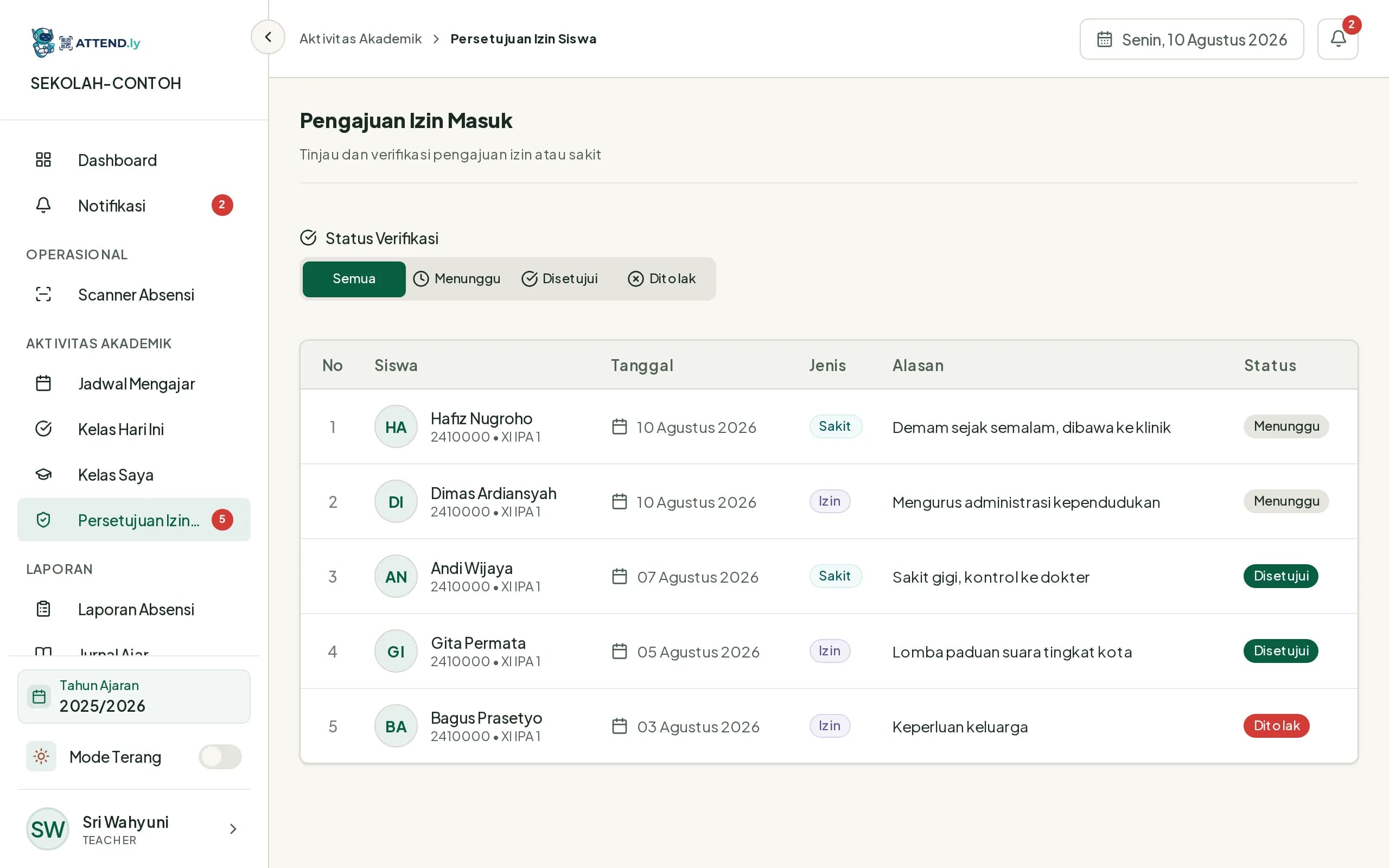
Menu ini tidak muncul kalau akun Anda belum ditunjuk sebagai wali kelas. Penunjukannya dilakukan admin lewat Data Kelas, bukan lewat pengaturan akun.
Scanner
Peran gerbang adalah akun kios satu layar: ia hanya bisa membuka halaman pemindai, tidak punya menu samping, dan tidak bisa melihat data siapa pun. Admin dan guru juga boleh membuka pemindai yang sama bila sekolah mengizinkannya.
Pilih Scan Masuk atau Scan Pulang
Mode dipilih sekali di awal dan bertahan sampai diganti. Salah mode adalah kesalahan yang paling sering terjadi di pagi hari — periksa tombolnya sebelum antrean datang.
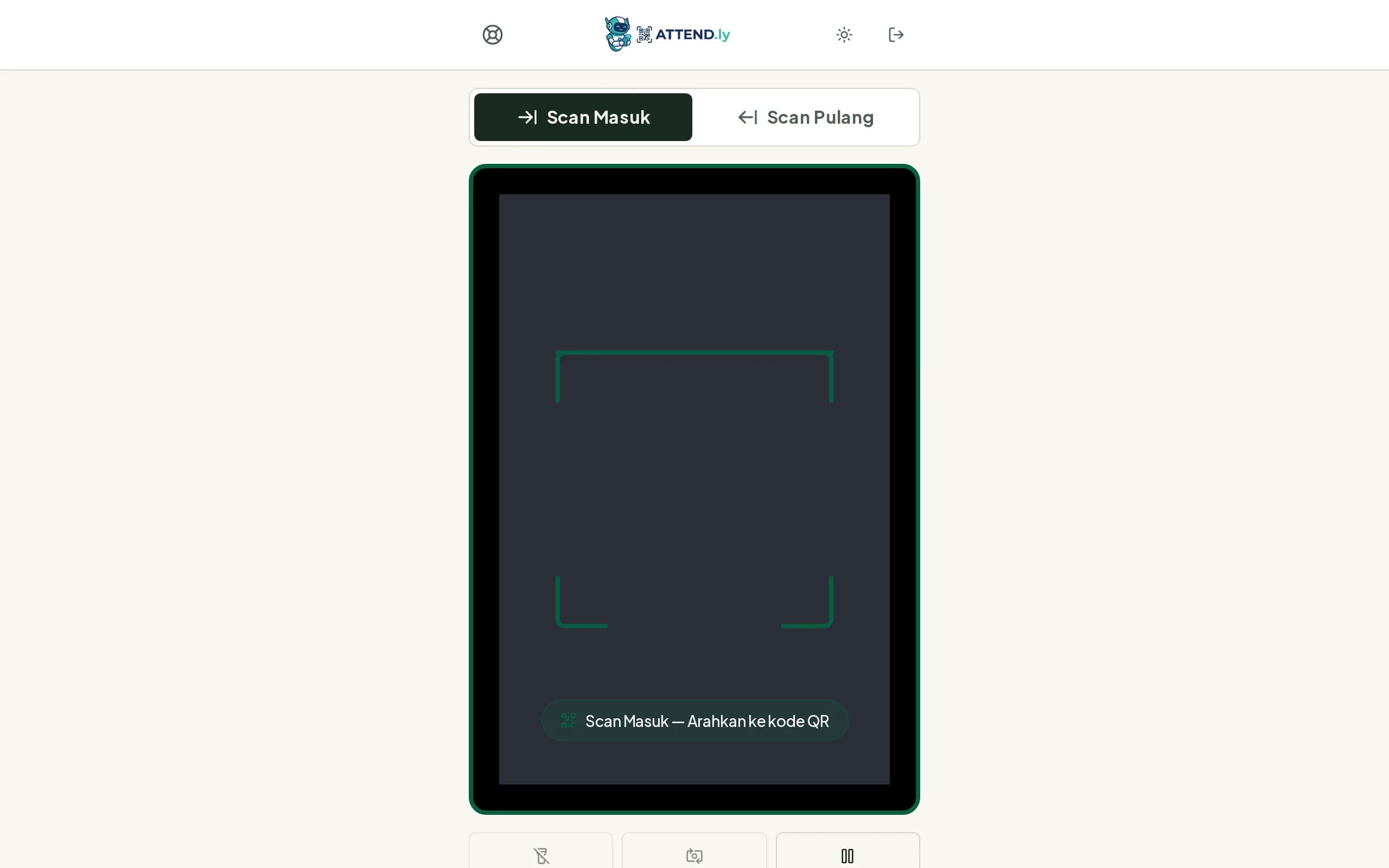
Arahkan kartu QR ke kamera
Tidak ada tombol yang perlu ditekan. Begitu kode terbaca, hasilnya langsung muncul beserta nama, nomor induk, status, dan jam tercatatnya.
Scan setelah jam masuk sekolah otomatis dihitung terlambat, dan itu ditulis apa adanya di layar supaya scanner tidak perlu menghitung sendiri.
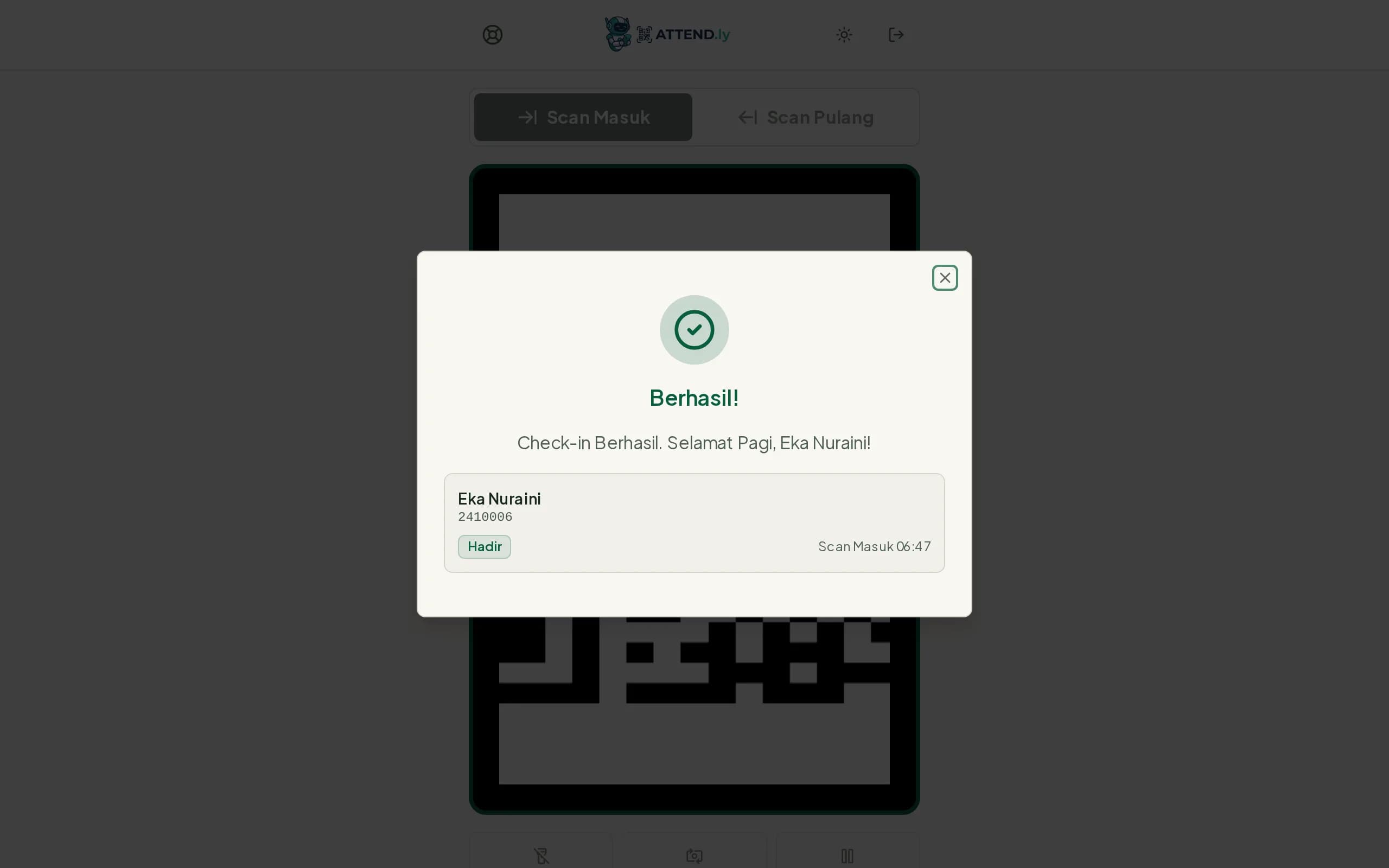
Satu akun gerbang terkunci pada satu perangkat. Bila pos gerbang bertambah, minta admin membuat akun gerbang baru atau mengizinkan banyak perangkat — jangan memakai satu akun bergantian, karena perangkat yang lama akan terlempar keluar.
Siswa
Siswa memakai aplikasi ini paling sering dan paling sebentar: memeriksa jadwal, memastikan absennya tercatat, dan sesekali mengajukan izin. Tidak ada yang perlu disiapkan lebih dulu — akun dan kartu QR-nya dibuat admin.
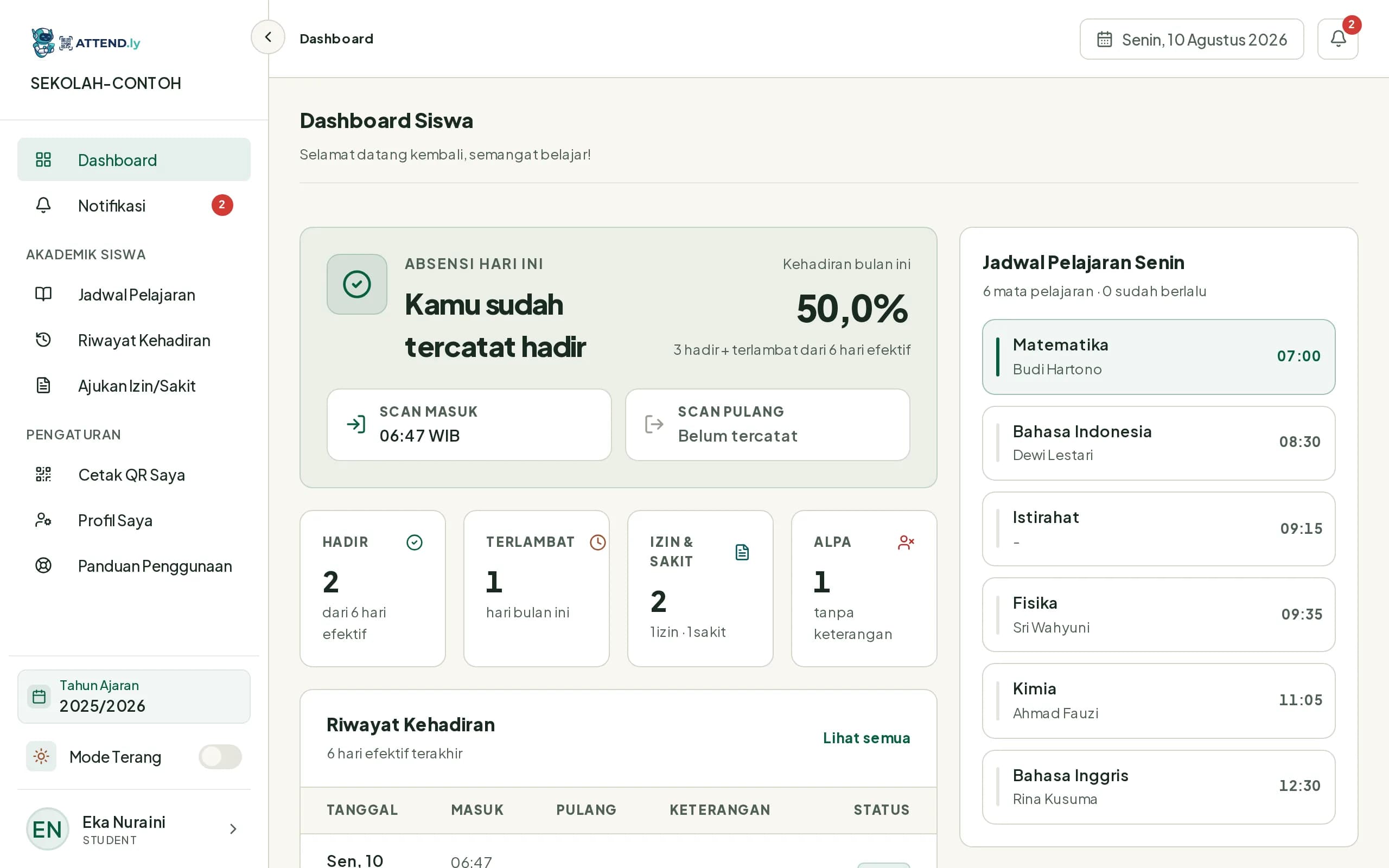
Baca banner absensi di Dashboard
Banner paling atas menjawab satu pertanyaan: apakah absen hari ini sudah tercatat. Bila sudah, jam scan masuk tertulis di sana; kolom scan pulang tetap kosong sampai kamu memindai lagi saat pulang.
Empat kartu di bawahnya adalah rekap bulan berjalan, dan persentase di kanan banner dihitung dari hari efektif — bukan dari jumlah hari dalam bulan, sehingga akhir pekan dan hari libur tidak menurunkannya.
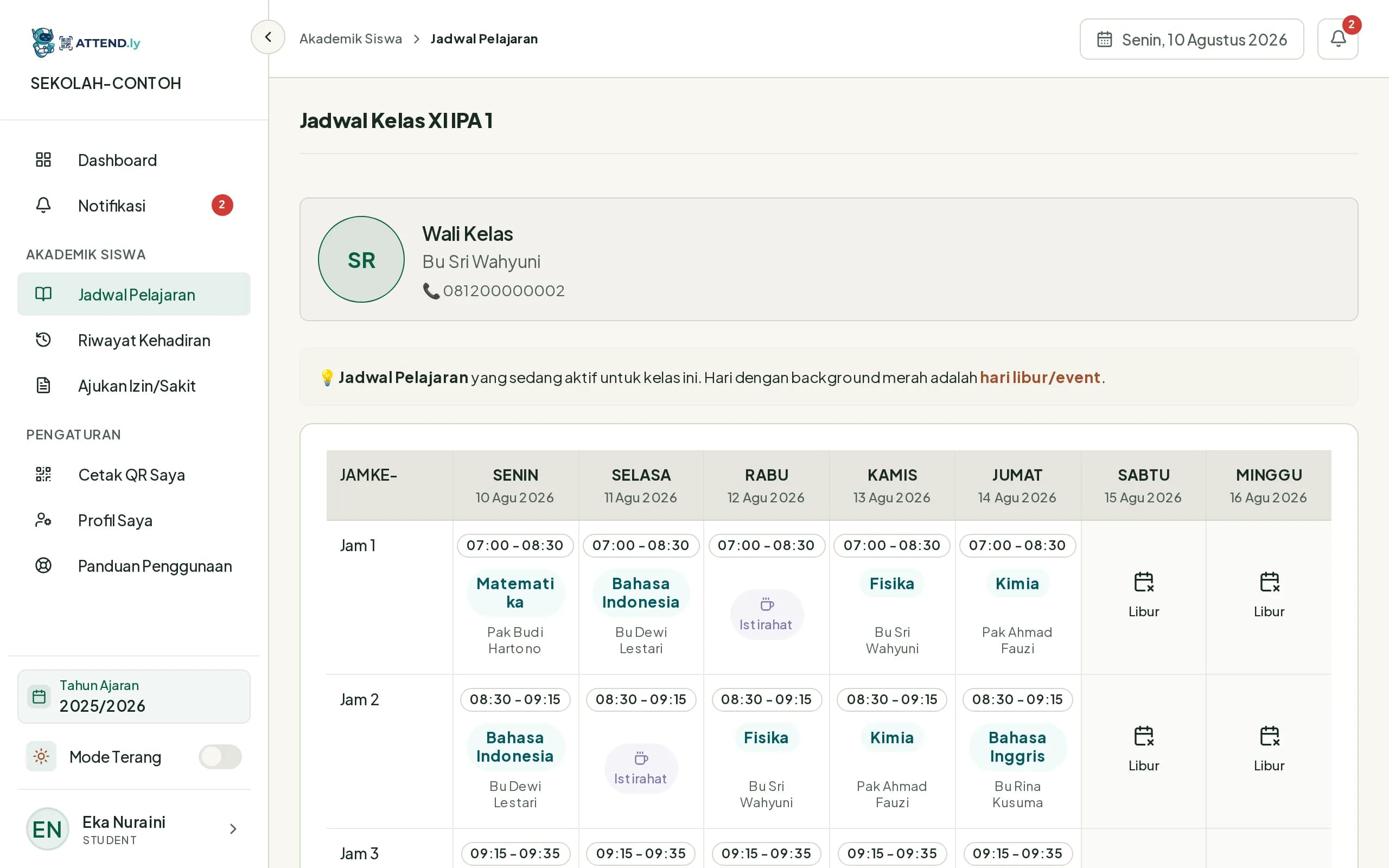
Lihat Jadwal Pelajaran satu minggu penuh
Menu Jadwal Pelajaran menampilkan jadwal kelasmu, bukan jadwal pribadi — jadi ia ikut berubah ketika admin mengubah jadwal kelas. Nama wali kelas dan nomor kontaknya ada di kartu paling atas, dan hari libur ditandai pada kolomnya sendiri.
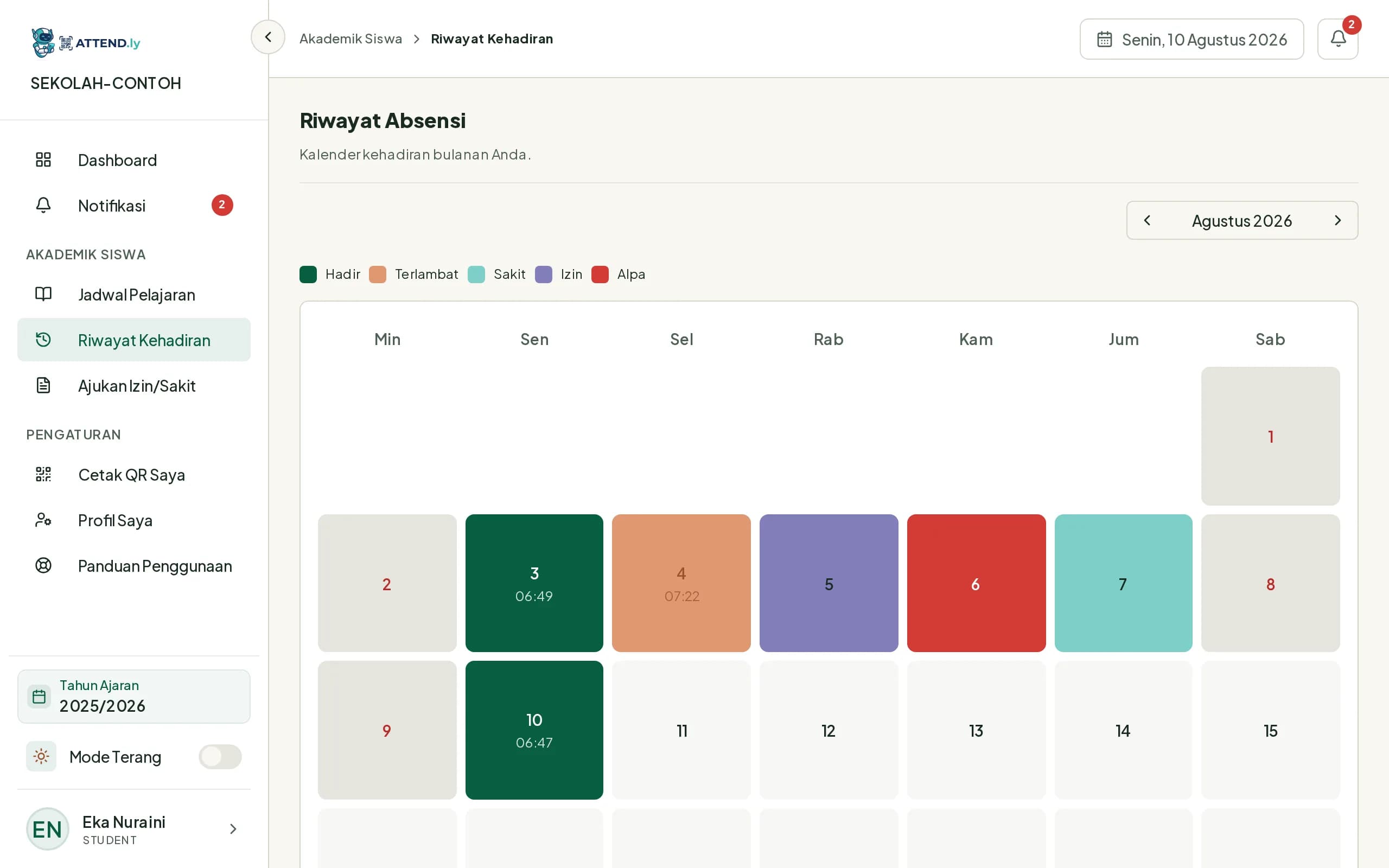
Periksa Riwayat Kehadiran per bulan
Riwayat ditampilkan sebagai kalender berwarna, satu warna per status, dengan jam scan masuk tertulis di dalam kotaknya. Hari yang belum tiba dibiarkan kosong.
Kalau ada tanggal yang menurutmu keliru, ini halaman yang perlu ditunjukkan ke wali kelas — bukan diperbaiki sendiri, karena siswa memang tidak bisa mengubah catatan kehadiran.
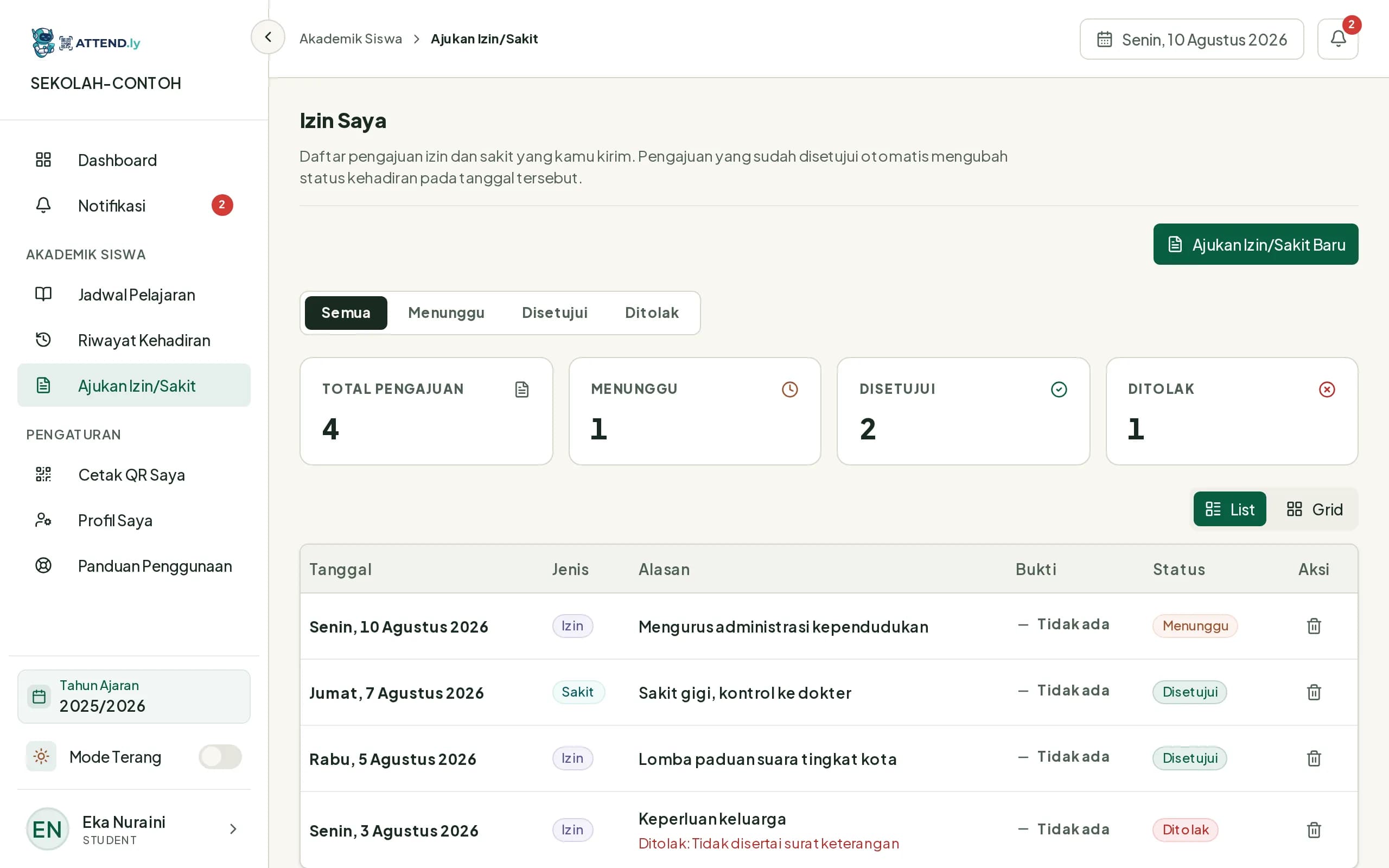
Ajukan izin atau sakit sebelum tanggalnya lewat
Menu Ajukan Izin/Sakit memuat daftar pengajuanmu beserta jumlah per status. Pengajuan yang ditolak menampilkan alasannya di bawah baris, sehingga jelas apa yang perlu dilengkapi.
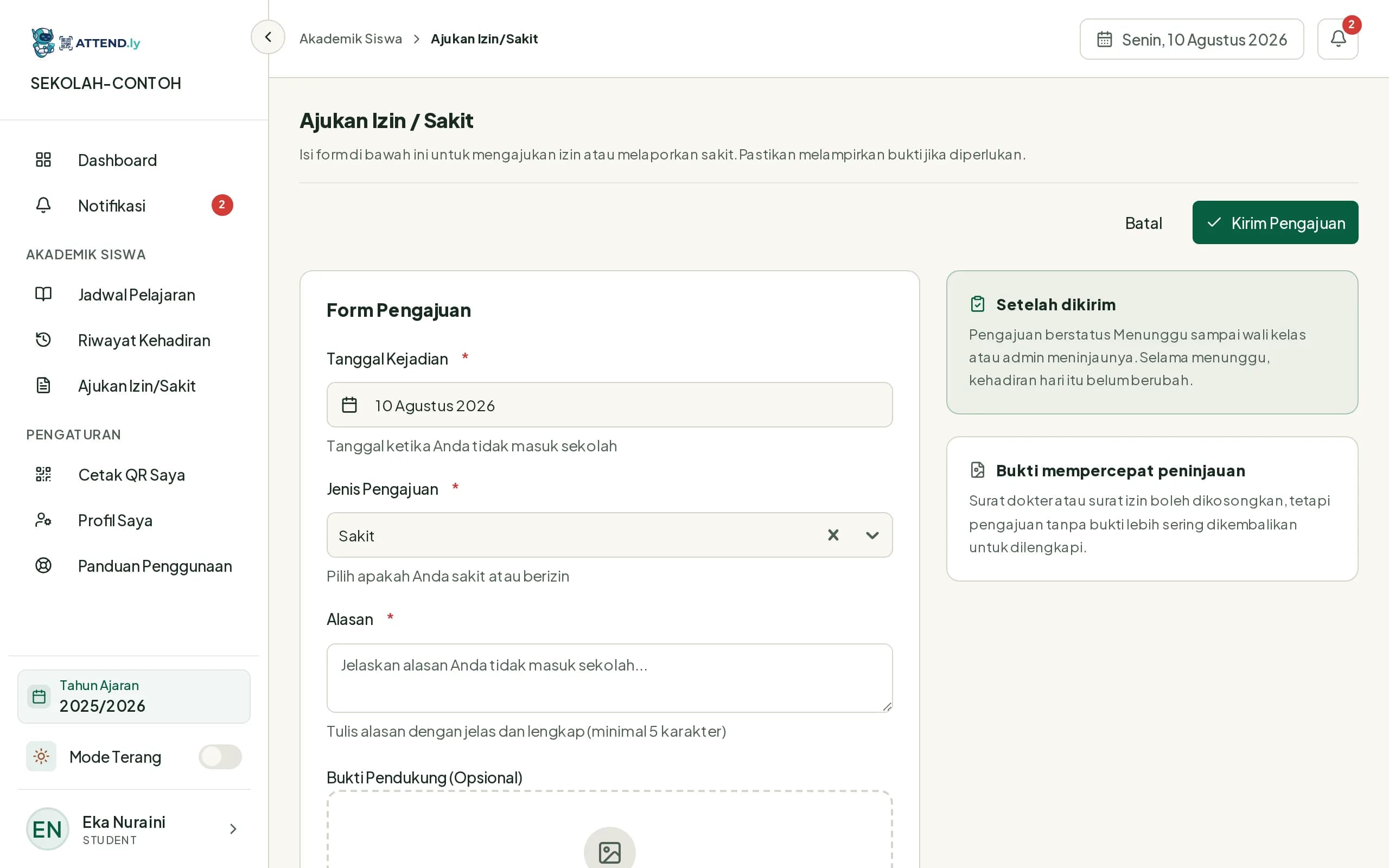
Isi formulir pengajuan
Tombol Ajukan Izin/Sakit Baru membuka formulir berisi tanggal kejadian, jenis pengajuan, alasan, dan lampiran bukti. Bukti boleh dikosongkan, tetapi pengajuan tanpa bukti lebih sering dikembalikan untuk dilengkapi.
Selama berstatus Menunggu, kehadiran pada tanggal itu belum berubah. Statusnya baru berpindah setelah wali kelas atau admin menyetujui.
Kartu QR-mu ada di menu Cetak QR Saya, dan isinya sama dengan kartu yang dicetak sekolah. Simpan satu salinan di ponsel: kartu yang tertinggal di rumah tidak bisa diganti dengan menyebut nama di gerbang.